
Sind Sie derjenige, der mit dem Fehlercode 0x80242006 beim Installieren des neuesten Windows 10-Updates kämpft? Lesen Sie dann den Artikel und befolgen Sie die vollständigen Korrekturen, um den Windows 10-Aktualisierungsfehler 0x80242006 zu beheben.
Der Fehlercode 0x80242006 ist ein sehr ärgerlicher Fehler, dem die Benutzer beim Installieren von Updates gegenüberstehen. Dies ist ein häufiger Windows-Update-Fehler und wird aufgrund vieler Dinge wie Windows Defender oder gestoppte BITS konfrontiert.
Außerdem erhöht sich die Häufigkeit des Fehlercodes mit der Veröffentlichung der wichtigsten Microsoft-Builds wie Version 1709 (BS Build 16299), Version 1703 (BS Build 15063) oder Version 1607 (BS Build 14393). Die neueste Build-Version 1803 oder der Code KB4103721 verursacht auch den Fehler 0x80242006 für Windows 10-Benutzer.
Nun, das ist sehr irritierend Fehler 0x80242006 und einige Benutzer begegnen dies beim Versuch, V1803 und andere innerhalb von Windows Update nach der Installation von zufälligen Updates zu installieren.
Die Windows 10-Benutzer, denen die Fehlermeldung angezeigt wird, sagen jedoch, dass “Feature Update auf Windows 10, Version 1803 – Fehler 0x80242006” angezeigt wird, nachdem sie von 1803 auf die Version 1709 oder 1709 zurückgesetzt wurden.
Nun, es gibt keinen genauen Grund, warum der Windows-Update-Fehler 0x80242006 auf dem System des Benutzers erscheint, aber die Windows Defender-Inkompatibilität oder gestoppte BITS ist die übliche.
Schauen Sie sich hier die kompletten funktionierenden Lösungen an, um den Update-Fehler 0x80242006 unter Windows 10 zu beheben.
Wie behebt Windows 10 Update Fehler:
Nun, es gibt keine genaue Lösung, die Ihnen hilft, den Fehlercode 0x80242006 zu beheben, deshalb müssen Sie hier verschiedene Lösungen ausprobieren, die für Sie funktionieren. Bevor Sie jedoch mit den Lösungen fortfahren, sollten Sie einige einfache Optimierungen vornehmen, beispielsweise das System neu starten, das System mit dem guten Antivirenprogramm scannen, veraltete Treiber aktualisieren, Windows Defender deaktivieren und Sicherheitssoftware von Drittanbietern entfernen und prüfen, ob der Fehlercode 0x80242006 behoben ist nicht.
Aber wenn nicht, dann versuche die unten angegebenen Tricks, um Windows 10 Update Fehler 0x80242006 zu beheben.
Lösung 1: Führen Sie die Windows Update-Problembehandlung aus
Es wird empfohlen, zuerst die Windows Update-Problembehandlung auszuführen. Dies ist ein integriertes Dienstprogramm, das speziell zur Behebung des Windows Update-Fehlers entwickelt wurde.
Folge den Schritten:
- Drücken Sie Windows + I> Einstellungen.
- Öffnen Sie jetzt den Abschnitt Update und Sicherheit und gehen Sie zu
- Suchen Sie danach Windows Update und klicken Sie darauf.
- Wählen Sie Troubleshooter ausführen> Warten Sie, bis der gesamte Scanvorgang abgeschlossen ist.
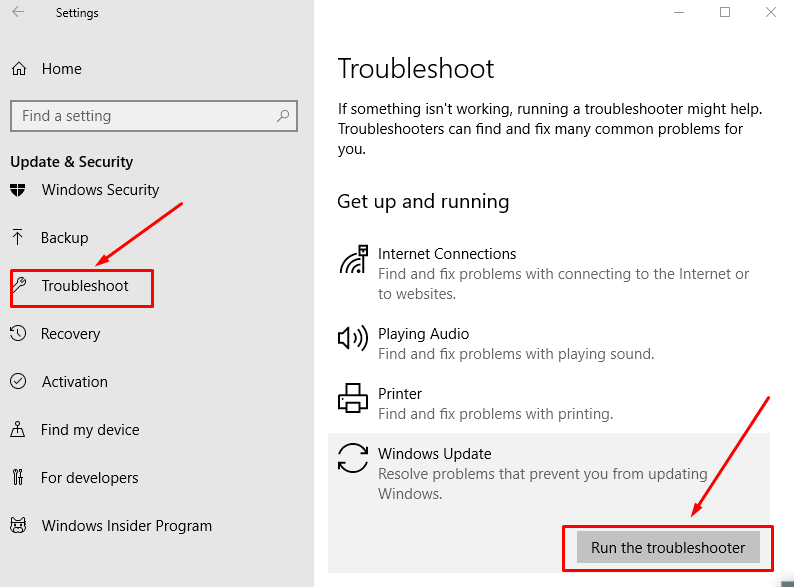
Und prüfen Sie, ob der Fehlercode 0x80242006 in Windows 10 fest ist oder nicht.
Lesen Sie auch:
- Wie man Windows repariert Aktualisieren Fehlercode 0x80070663
- 5 Arbeits Lösungen zu Fixieren Fehlercode 0x8007000d in Windows 10
- 3 funktionierende Lösungen zur Behebung des Fehlercodes 0xc00000e9 in Windows 7/8/10
Lösung 2: Verwenden Sie den Gruppeneditor, um Windows Update zu adressieren
Wenn Sie immer noch mit dem gleichen Fehler 0x80242006 kämpfen, dann verwenden Sie den Gruppeneditor, um Windows Update zu adressieren.
Befolgen Sie die folgenden Schritte:
- Drücken Sie Windows-Taste + R> geben Sie msc ein> Enter.
- Wählen Sie nun Computerkonfiguration> klicken Sie auf Administrative Vorlagen.
- Und öffnen Sie System> doppelklicken Sie auf Einstellungen für optionale Komponenteninstallation und Komponentenreparatur festlegen.
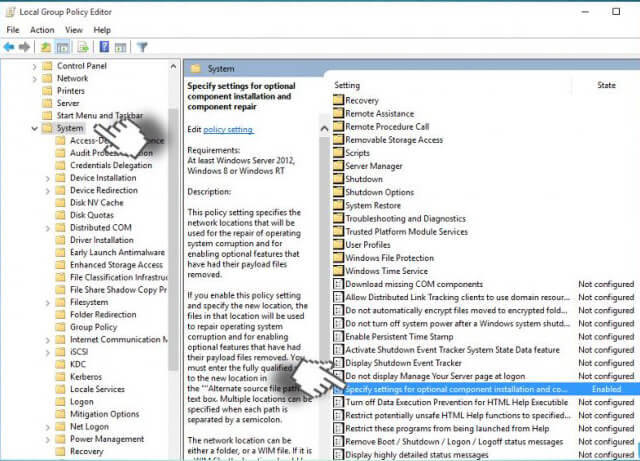
- Wählen Sie Aktiviert> Häkchen neben Windows Update direkt kontaktieren.
- Klicken Sie schließlich auf Übernehmen, um die Änderungen zu speichern, und klicken Sie auf
Lösung 3: Führen Sie die Eingabeaufforderung aus
Wenn der Windows-Update-Fehler noch nicht behoben ist, versuchen Sie, die unten angegebenen Befehle in der Eingabeaufforderung auszuführen, um den Update-Fehler 0x80242006 zu beheben.
Folge den Schritten:
- Klicken Sie zuerst mit der rechten Maustaste auf die Windows-Taste und wählen Sie Eingabeaufforderung (Admin).
- Sobald das Eingabeaufforderungsfenster geöffnet wird> und kopieren Sie die folgenden Befehle und fügen Sie sie ein:
WSReset.exe
dism /online /cleanup-image /restorehealth
dism /online /cleanup-image /StartComponentCleanup
sfc /scannow
powershell
Get-AppXPackage -AllUsers |Where-Object {$_.InstallLocation -like “*SystemApps*”} | Foreach {Add-AppxPackage -DisableDevelopmentMode -Register “$($_.InstallLocation)\\AppXManifest.xml”}
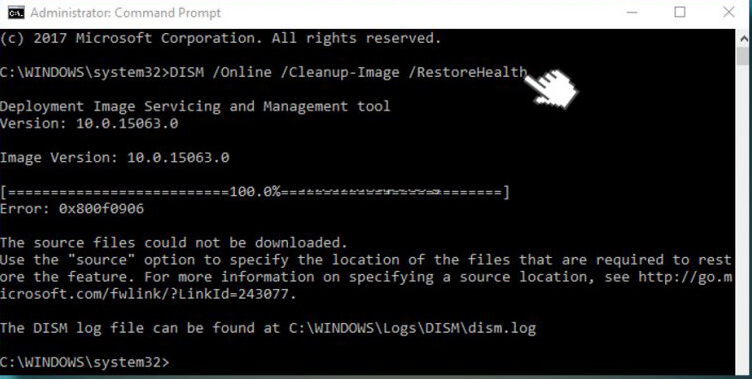
- Wenn diese Befehle ausgeführt werden> Schließen Sie CMD> starten Sie Ihr System neu.
Versuchen Sie als Nächstes, das Update für Windows 10 v1803 oder April 2018 herunterzuladen und zu installieren.
Lösung 4: Windows Update-Ordner umbenennen
Befolgen Sie die Schritte zum Umbenennen des Windows-Update-Ordners, da dies für die Behebung des Windows-Aktualisierungsfehlers 0x80242006 erforderlich ist.
Befolgen Sie die folgenden Schritte:
- Drücken Sie Windows-Taste + R> Notizblock> drücken Sie die
- Jetzt in der Notizblock, füge folgenden Text ein:
net stop wuauserv
CD %systemroot%\\SoftwareDistribution
Ren Download Download.old
net start wuauserv
- Klicken Sie in der oberen linken Ecke des Bildschirms auf Datei> wählen Sie Speichern unter.
- Und benennen Sie die Datei als rename.bat> klicken Sie auf Enter.
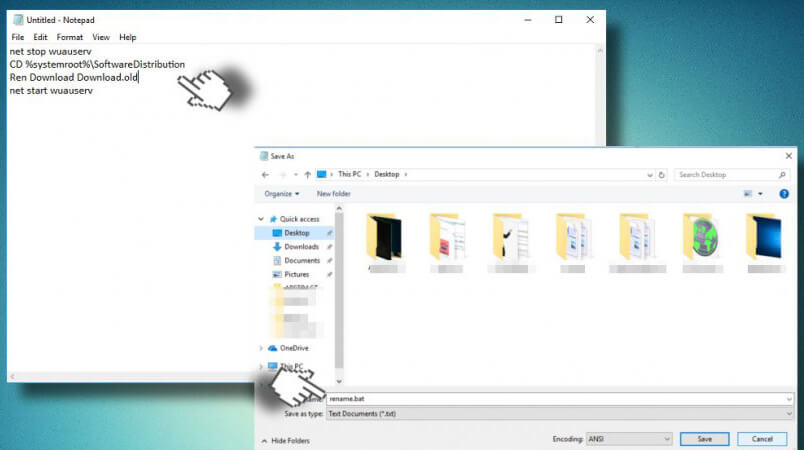
- Als nächstes suchen Sie die Datei, die Sie gespeichert haben, direkt darauf klicken> Als Administrator ausführen wählen.
Und prüfen Sie, ob der Windows Update Fehler 0x80242006 behoben ist oder nicht.
Lösung 5: Windows Update-Komponenten zurücksetzen
Wenn keine der oben genannten Lösungen für Sie funktioniert und dann Windows-Update-Komponenten zurücksetzen, können Sie den Update-Fehler 0x80242006 unter Windows 10 beheben.
Befolgen Sie die folgenden Schritte:
- Klicken Sie zuerst mit der rechten Maustaste auf die Windows-Taste und wählen Sie Eingabeaufforderung (Admin).
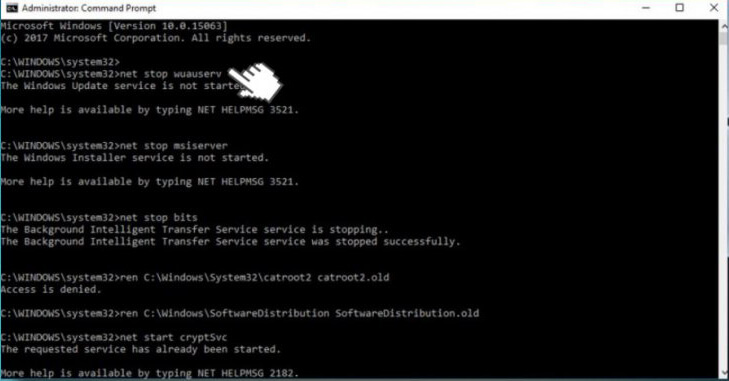
- Deaktivieren Sie BITS, Cryptographic, MSI Installer und die Windows Update Services. Geben Sie dazu die angegebenen Befehle in die Eingabeaufforderung Windows ein und drücken Sie Eingeben nach jedem:
net stop wuauserv
net stop cryptSvc
net stop bits
net stop msiserver
- Geben Sie nun die angegebenen Befehle ein, um SoftwareDistribution- und Catroot2-Ordner umzubenennen, und drücken Sie nach jedem die
ren C:\\\\Windows\\\\SoftwareDistribution SoftwareDistribution.old
ren C:\\\\Windows\\\\System32\\\\catroot2 Catroot2.old
- Nach der Deaktivierung von BITS, Cryptographic, MSI Installer und den Windows Update Services> wird es jetzt aktiviert. Geben Sie dazu die folgenden Befehle ein und drücken Sie nach jeder Eingabe die Eingabetaste.
net start wuauserv
net start cryptSvc
net start bits
net start msiserver
- Schließen Sie schließlich das Eingabeaufforderungsfenster und starten Sie Ihren PC neu
Es wird geschätzt, dass die angegebenen manuellen Lösungen für Sie zu beheben Windows 10 Update Fehler 0x80242006, aber wenn immer noch mit dem gleichen Fehler dann versuchen Sie das automatische Windows Repair Tool, das ist am besten, um verschiedene Windows-Fehler zu beheben.
Überprüfen Sie Ihren Windows PC / Laptop Gesundheit
Scannen Sie Ihr Windows-System mit Windows Reparatur Werkzeug, um verschiedene Windows Update-Fehler und andere damit zusammenhängende Probleme zu beheben. Dies ist das fortschrittliche Tool, das verschiedene Windows-Betriebssystemprobleme wie Beschädigung, Beschädigung der Windows-Systemdateien, Malware / Viren, Schutz vor Dateiverlusten, Hardwareprobleme und vieles mehr scannt, erkennt und repariert. Abgesehen von der Behebung der Fehler optimiert dies auch die Windows-PC-Leistung und beschleunigt den Windows-PC ohne Probleme. Es ist einfach zu bedienen, auch ein unerfahrener Benutzer kann es leicht verwenden.
Fazit:
Windows 10 Update-Fehler ist ein häufiges Problem, gibt es viele Fälle gesehen, wenn die Benutzer über die Windows-Fehler berichtet werden.
Also, hier in diesem Artikel versuchen Sie die manuellen Korrekturen, um den Update-Fehler 0x80242006 in Windows 10 loszuwerden.
Ich hoffe, die gegebenen Lösungen funktionieren für Sie, aber wenn nicht, dann zögern Sie nicht, die automatische Lösung zu versuchen, das ist 100% sicher und behebt schnell verschiedene Windows-Fehler.
Seien Sie trotzdem vorsichtig, wenn Sie die gegebenen Lösungen befolgen und die Befehle eingeben. Sie können auch die automatische Lösung verwenden, um den Windows 10-Aktualisierungsfehler 0x80242006 zu beheben.
Wenn Sie den Artikel hilfreich finden oder Fragen, Kommentare, Fragen oder Anregungen haben, können Sie ihn gerne im Kommentarbereich weiter unten veröffentlichen
