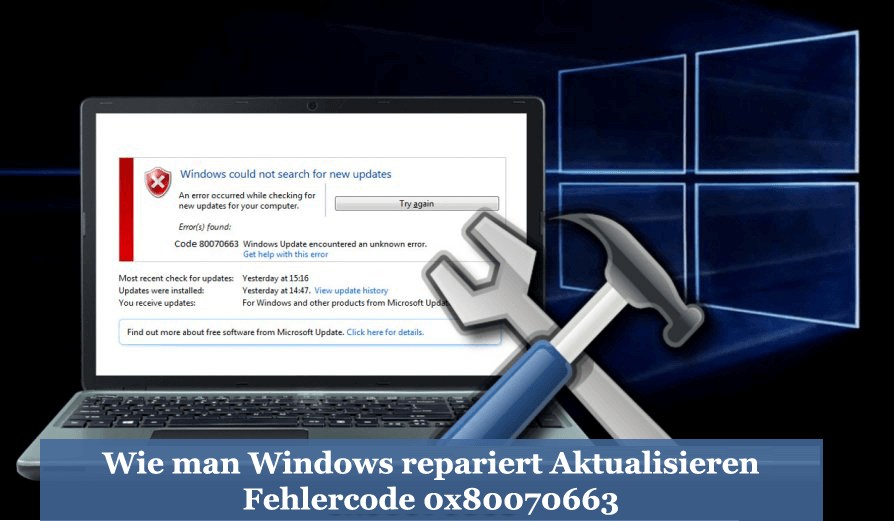
Haben Sie Probleme mit dem Windows-Updatefehler 0x80070663, während Sie versuchen, das Update unter Windows 10 zu installieren, dann sind Sie am richtigen Ort? In diesem Artikel bespreche ich den Fehlercode 0x80070663 in Windows 10.
Die Aktualisierung des Windows-Systems wird immer als eine wesentliche Aufgabe betrachtet, aber von Anfang an bringen die Updates auch eine Menge Probleme und Fehlercodes für die Benutzer mit sich.
Mit dem Start von Windows 10 sind die Probleme enorm gestiegen. Um das Gesamterlebnis der Benutzer zu verbessern, veröffentlicht Microsoft fortlaufend verschiedene obligatorische Updates.
Die Wichtigkeit der Installation von Updates wird sich jedoch nie ändern. Die Sicherheit und die Gesamtleistung verbessern sich mit den Updates erheblich. Und ohne unser System zu installieren, ist es wehrlos geblieben und vermisst diese Funktionen.
Nun, in der Regel installieren Updates Fehler und haben Sie mit den Fehlercodes ebenfalls Fehler 0x80070663? Überprüfen Sie die vollständigen Informationen über den Fehler und seine Korrekturen.
Warum erhalte ich den Fehlercode 0x80070663?
Nun, der Fehlercode erscheint aufgrund der Beschädigung des Microsoft Office-Pakets oder aufgrund des Aktualisierungsfehlers. Der Fehler bezieht sich auf das Windows Update-Installationsprogramm und zeigt die Meldung an, dass das Aktualisierungspaket, das der Benutzer zur Installation auswählt, während des Installationsprozesses beschädigt wird.
In einigen Fällen tritt das Problem jedoch beim Installieren von Updates für MS Office 365, 2013 und 2016 auf.
Abgesehen davon gibt es auch andere Gründe, die den Update-Fehler 0x80070663 verursachen, wie zum Beispiel:
- Der Windows Update-Dienst ist derzeit nicht verfügbar
- Aufgrund beschädigter Windows-Update-Komponenten
Nun, in einigen Fällen sieht man, dass Benutzer den Fehler 0x80070663 während der Installation von MS Excel-Updates erhalten. Versuchen Sie in diesem Fall, das Office-Paket zu deinstallieren und neu zu installieren. Dies hilft Ihnen, das Problem genau dort zu beheben, aber wenn nicht, dann versuchen Sie die möglichen Lösungen unten gegeben.
Wie behebt Windows Update Fehler 0x80070663
Probieren Sie die möglichen Fehlerbehebungen einzeln aus, aber probieren Sie zuerst die einfachen Optimierungen aus, und starten Sie Ihr System neu, um den Windows-Fehler 0x80070663 zu beheben. Wenn das funktioniert dann gut und gut aber wenn nicht, dann probiere die gegebenen Fixes.
1. Führen Sie die Windows Update-Problembehandlung aus
Versuchen Sie, die integrierte Windows Update-Problembehandlung auszuführen, um die Windows-Updatefehler zu beheben.
Befolgen Sie die folgenden Schritte:
- Drücken Sie Windows + I Taste> öffnen Sie den Abschnitt Update & Sicherheit.
- Wählen Sie nun Fehlerbehebung> Windows Update suchen.
- Klicken Sie auf Windows Update> wählen Sie Troubleshooter ausführen aus.
Der gesamte Vorgang dauert bis zu 10 Minuten, um den Scanvorgang abzuschließen. Überprüfen Sie nun, ob der Windows Update-Fehler 0x80070663 behoben ist oder nicht.
Sie können auch lesen:
- 5 Arbeits Lösungen zu Fixieren Fehlercode 0x8007000d in Windows 10
- 5 Schnell Tricks Windows Update reparieren Fehlercode 80072EE2
- 3 funktionierende Lösungen zur Behebung des Fehlercodes 0xc00000e9 in Windows 7/8/10
2. Führen Sie den SFC-Scan aus
In vielen Fällen verursachen die beschädigten Windows-Systemdateien die Windows-Update-Fehler. Daher wird hier empfohlen, das SFC-Tool auszuführen, um den Fehler 0x80070663 in Windows 10 zu beheben.
Folge den Anweisungen:
- Klicken Sie mit der rechten Maustaste auf Start> Befehlseingabeaufforderung (Admin) ausführen.
- Und in der Befehlszeile> sfc / scannow eingeben
- Drücken Sie die Eingabetaste, um den Scanvorgang zu starten.
Und nach Abschluss des Scanvorgangs ist der Fehlercode 0x80070663 behoben oder nicht.
3. Laden Sie alle kumulativen Windows-Updates von Microsoft Catalog herunter
Versuchen Sie, die kumulativen Updates manuell herunterzuladen, da die Online-Updates in einigen Fällen aus verschiedenen Gründen nicht funktionieren. Und der Microsoft-Katalog ist die Sammlung aller Dateien, die in Updates verwendet werden.
Führen Sie die folgenden Schritte aus, um die kumulativen Updates manuell zu installieren:
- Gehen Sie zu Microsoft Katalog Hier
- Kopieren Sie den Namen der ausgegebenen Datei und fügen Sie sie in das Suchfeld ein
- Laden Sie nun die Datei herunter (gemäß Ihrem Windows x86 oder x64).
- Installieren Sie die Update-Datei> starten Sie Ihren PC neu.
- Suchen Sie nach weiteren Updates, um zu überprüfen, ob das Update läuft.
Hoffentlich funktioniert das für Sie, aber wenn Sie während der Aktualisierung von Office 2013 oder 2016 den Fehler 80070663 erhalten, versuchen Sie, Microsoft Office neu zu installieren.
4. Installieren Sie Office neu
Wie oben erwähnt, erhalten viele den Fehler aufgrund von Office-Update-Datei Korruption. Daher wird empfohlen, Office einfach zu deinstallieren und neu zu installieren.
- Öffnen Sie die Systemsteuerung und wählen Sie Programme hinzufügen oder entfernen.
- Suchen Sie jetzt Microsoft Office> auswählen deinstallieren
- Und nach der Deinstallation> starten Sie den PC neu.
- Als nächstes installieren Sie Office> nach Updates suchen.
Nach Abschluss können Sie die Microsoft Office-Updates herunterladen und installieren.
Häufig gestellte Fragen:
Überprüfen Sie Ihre Windows PC / Laptop-Gesundheit
Scannen Sie Ihr Windows-System mit Windows Reparatur Werkzeug, um verschiedene Windows Update-Fehler und andere damit zusammenhängende Probleme zu beheben. Dies ist das fortschrittliche Tool, das verschiedene Windows-Betriebssystemprobleme wie Beschädigung, Beschädigung der Windows-Systemdateien, Malware / Viren, Schutz vor Dateiverlusten, Hardwareprobleme und vieles mehr scannt, erkennt und repariert. Abgesehen von der Behebung der Fehler optimiert dies auch die Windows-PC-Leistung und beschleunigt den Windows-PC ohne Probleme. Es ist einfach zu bedienen, auch ein unerfahrener Benutzer kann es leicht verwenden.
Fazit:
Ich hoffe, die angegebenen Fixes funktionieren, damit Sie den Windows 10-Updatefehler 0x80070663 oder den Office-Updatefehler 0x80070663 beheben können.
Ich versuche mein Bestes, um die möglichen Lösungen für beide Fälle zur Verfügung zu stellen. Also probiere die Lösungen einzeln aus und korrigiere den Fehlercode 0x80070663 im Windows-System.
Abgesehen davon können Sie Ihr System auch mit dem automatischen Windows-Reparaturtool scannen, um die PC-Leistung zu optimieren, indem Sie häufig auftretende Probleme automatisch beheben.
Überprüfen Sie außerdem die Gerätetreiber und aktualisieren Sie sie, löschen Sie die temporären Dateien, scannen Sie Ihr System mit einer guten Antivirus-Software und entfernen Sie von Zeit zu Zeit unerwünschte Software, um die Windows PC-Leistung und andere Probleme aufrechtzuerhalten.
Wenn Sie den Artikel hilfreich finden oder Fragen, Kommentare, Fragen oder Anregungen haben, können Sie ihn gerne im Kommentarbereich weiter unten veröffentlichen.
