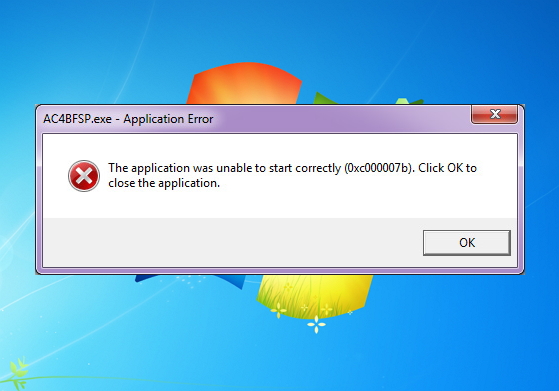
Sind Sie derjenige, der mit der “Die Anwendung konnte nicht richtig starten” Fehler 0xc00007b beim Versuch, ein Spiel oder ein Programm zu starten, als dieser Artikel für Sie hier ist, überprüfen Sie die vollständigen Fixes, um den Fehler 0xc00007b in Windows-Betriebssystem loszuwerden .
Der Windows-Anwendungsfehlercode 0xc000007b bezieht sich auf das Problem mit .NET Framework, Direct X oder Microsoft Visual C ++, das auf Ihrem PC installiert ist. Dies ist ein sehr häufiger Fehler, der auftritt, wenn der Benutzer versucht, hochgrafische Spiele wie FIFA, Call of Duty, Far Cry 4, Assassins Creed, Watchdogs, Dead Island, Outlast usw. zu starten.
Das Abrufen des Windows-Fehlers ist ein häufiges Problem, und es gibt viele Windows-Benutzer, die von Zeit zu Zeit über verschiedene Windows-Fehler und Probleme berichten.
Heute hier in diesem Artikel beschreibe ich den Fehler 0xc00007b “die Anwendung konnte nicht korrekt gestartet werden”.
Die Anwendung konnte nicht ordnungsgemäß gestartet werden (0xc000007b). Klicken Sie auf OK, um die Anwendung zu schließen.
Dieser sehr irritierende Fehler wird angezeigt, wenn der Benutzer versucht, eine Anwendung auszuführen, die nicht mit der von Ihnen verwendeten Windows-Version kompatibel ist.
Im Windows-Betriebssystem gibt es nur wenige Anwendungen und Spiele, die auf dem 32-Bit-Betriebssystem installiert werden, aber es gibt nur wenige Anwendungen und Spiele, die nur auf einem 64-Bit-Betriebssystem funktionieren, dies kann der Grund sein, iTunes zu bekommen 0xc000007b Fehlermeldung.
Gründe, die für den Anwendungsfehler 0xc00007b verantwortlich sind:
- Im Allgemeinen tritt dieser Fehler auf, wenn der Benutzer versucht, die 32-Bit-Anwendung auf einem 64-Bit-Betriebssystem zu starten.
- Wenn Sie Windows 8, 8.1 oder 10 unter Windows 7 installieren, besteht die Möglichkeit, dass dieser Fehler auftritt.
- Wenn der Benutzer versucht, hohe Grafikspiele ohne Aktualisierung auf .NET Framework auf Ihrem PC zu starten.
- Der Benutzer kann den Fehler 0xc000007b erhalten, wenn er die Anwendung nicht als Administrator ausführt.
Das sind einige der häufigsten Gründe für den Fehler 0xc000007b / 0xc00007b in Windows 10/8/7
Wie Fix Fehler 0xc000007b in Windows 7, 8, 8.1, 10:
Hier haben wir einige Methoden angegeben, die Sie einzeln anwenden können. Mit ihnen können Sie diesen Fehlercode 0xc000007b in Windows 7, 8, 8.1 und 10 definitiv beheben.
Fix 1: Installieren Sie die Anwendung / Spiele neu
Im Allgemeinen handelt es sich um ein Problem, das mit dem Anwendungsfehler zusammenhängt. Daher kann es einfach durch Neuinstallation der Anwendung behoben werden, mit der dieses Problem auftritt.
Dazu müssen Sie die Anwendung deinstallieren, dann den PC neu starten und schließlich die Anwendung neu installieren, in der das Problem auftritt.
Sie können Anwendung neu installieren, die diesen Fehler wie Microsoft Visual C ++, Direct X und .NET Framework verursachen kann. Sie können die neueste Version all dieser Apps erneut installieren. Dies wird auch für Ihren PC hilfreich sein.
Sie können auch lesen:
- Wie man Windows repariert Aktualisieren Fehlercode 0x80070663
- 5 Arbeits Lösungen zu Fixieren Fehlercode 0x8007000d in Windows 10
- 5 Schnell Tricks Windows Update reparieren Fehlercode 80072EE2
Fix 2: Führen Sie die Anwendung als Administrator aus
Ein Teil der Software muss als Administrator ausgeführt werden, und aufgrund des Anwendungsprozesses kann dieser Fehler 0xc000007b auftreten. Um eine Anwendung als Administrator auszuführen, gehen Sie folgendermaßen vor:
Befolgen Sie die folgenden Schritte:
- Wechseln Sie in den Stammordner der Anwendung und versuchen
- Klicken Sie mit der rechten Maustaste auf die ausführbare Datei der Anwendung oder halten Sie sie gedrückt.
- Klicken Sie mit der linken Maustaste oder klicken Sie auf Eigenschaften, um im Menü zu erscheinen.
- Klicken Sie mit der linken Maustaste oder klicken Sie auf die Registerkarte “Kompatibilität” auf der oberen Seite des Fensters.
- Klicken Sie unter “Privilege Level” auf das Kontrollkästchen neben “Dieses Programm als Administrator ausführen”.
- Klicken Sie auf die Schaltfläche “Anwenden” auf der unteren Seite des Fensters> klicken Sie auf OK
- Versuchen Sie nun, die Anwendung auszuführen, und sehen Sie, ob Sie die Fehlermeldung weiterhin finden.
Fix 3: Installieren Sie die neueste Version von .NET Framework, Direct X und Microsoft Visual C ++:
Manchmal tritt der Fehler aufgrund der Update-Probleme auf. Aktualisieren Sie daher die Software wie .NET, Framework, DirectX oder Microsoft Visual C ++. Sie können die neuesten Patches von der offiziellen Microsoft-Website herunterladen.
Durch das Herunterladen der neuesten von Microsoft veröffentlichten Patches können Sie auch die fehlenden Treiber installieren und die veralteten Treiber wie Grafikkartentreiber aktualisieren. Dies hilft Ihnen auch, den Fehler zu beheben.
1. Installieren Sie .NET Framework erneut
Versuchen Sie, .NET Framework mit der neuesten Version neu zu installieren. Es wird festgestellt, dass die Neuinstallation der neuesten oder geeigneten Version von .NET Framework den Anwendungsfehler behebt.
2. Installieren Sie Microsoft Visual C ++
Versuchen Sie, Microsoft Visual C ++ zu installieren, da festgestellt wird, dass viele Benutzer den Fehler erhalten, wenn das Microsoft Visual C ++ – Paket nicht ordnungsgemäß konfiguriert ist.
Sie können das 32 Bit und 64 Bit von Microsoft Visual C ++ mit den unten angegebenen Links downloaden:
Für 32-Bit-Windows
http://www.microsoft.com/en-gb/download/details.aspx?id=55555
Für 64-Bit-Windows
http://www.microsoft.com/en-us/download/details.aspx?id=14632
3. Installieren Sie DirectX neu
Versuchen Sie, die neueste Version von DirectX neu zu installieren. Überprüfen Sie die Windows-Version, da dies völlig von der Version von DirectX abhängt.
Befolgen Sie die vollständige Anleitung Hier.
Fix 4: Legen Sie die Kompatibilitätseinstellungen zwischen System und Anwendung fest
Manchmal kann die Migration von einer Windows-Version zu einer anderen diesen Fehler verursachen. Es kann vorkommen, dass die verwendete Anwendung nicht mit dem Benutzer-PC kompatibel ist. Daher müssen Sie die Kompatibilitätseinstellungen zwischen Ihrem System und der Anwendung festlegen. Dies ist im Allgemeinen für die Spiele effektiv, die hohe Systemkonfiguration wie FIFA, Far Cry, Assassins Creed, Call of Duty und viele andere Spiele erfordern.
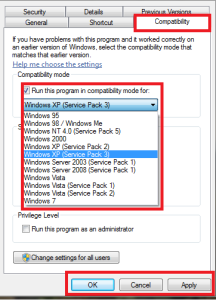
Führen Sie die folgenden Schritte aus, um die Anwendung im Kompatibilitätsmodus auszuführen:
- Klicken Sie zuerst mit der rechten Maustaste auf das Anwendungssymbol und dann auf die Option Eigenschaften.
- Klicken Sie auf die Registerkarte Kompatibilität.
- Markieren Sie jetzt ein Häkchen vor Dieses Programm im Kompatibilitätsmodus für eine Option ausführen.
- Wählen Sie im Dropdown-Menü eine frühere Version der Windows-Option aus.
- Als nächstes klicken Sie auf Anwenden und dann auf OK.
- Starten Sie Ihren PC neu
Das ist es. Dies wird Ihnen helfen, den Fehlercode 0xc000007b in Windows 7, 8, 8.1, 10 zu beheben.
Fix 5: Lauf ChkDsK
Führen Sie den Befehl chkdsk aus, um den Fehler 0xc000007b zu beheben.
Befolge die folgenden Schritte:
- Klicken Sie auf “Windows” und klicken Sie mit der rechten Maustaste auf “cmd”.
- Wählen Sie die Funktion “Als Administrator ausführen”.
- Jetzt haben Sie die Eingabeaufforderung mit den Administratorrechten.
- Schreiben Sie in dem Befehlszeilenfenster Folgendes: “c: / f / r” ohne Anführungszeichen.
- Klicken Sie auf “Enter”.
Hinweis: Wenn Sie mehr als eine Partition haben, müssen Sie den obigen Befehl schreiben, aber denken Sie daran, die Partition zu ändern und drücken Sie die “Enter” -Taste (Beispiel “e: / f / r”, die “E” überprüft Partition).
Fix 6: Führen Sie eine saubere Installation durch
Nun, wenn keine der oben angegebenen Lösungen für Sie funktioniert, um den Fehler 0xc00007b / 0xc000007b in Windows zu beheben, dann ist die letzte Option, eine Neuinstallation des Windows-Betriebssystems durchzuführen.
Bitte beachten Sie: Machen Sie eine gültige Sicherung der wichtigen Dateien und Ordner als eine Neuinstallation in Windows alles gelöscht.
Stellen Sie außerdem sicher, dass die Anwendungen, die Sie installieren, mit der von Ihnen verwendeten Windows-Version kompatibel sind. Es sollte mit der 32-Bit-Version von Windows oder 64-Bit-Version von Windows kompatibel sein.
Dies sind die oben angegebenen Lösungen, die ergriffen werden sollten, um einen 0xc00007b-Fehler zu beheben. Aber wenn die manuellen Lösungen das Problem nicht beheben, dann nutzen Sie in solchen Situationen Windows Reparatur Werkzeug Dies wurde speziell entwickelt, um alle Arten von Windows- oder PC-Problemen zu lösen. Dieses Tool kann Bluescreen-Fehler, DLL-Fehler, Windows-Fehler, Virusschäden, Computerfrieren, Windows-Reparatur und vieles mehr beheben.
Jetzt bist du dran
Nun, ich habe meine Arbeit gemacht, jetzt sind Sie an der Reihe, die gegebenen Korrekturen zu benutzen und den Fehler 0xc00007b zu beheben.
Ich habe versucht mein Bestes, um die gesamte funktionierende Lösungen zusammenzustellen, die Ihnen helfen, Fehler 0xc00007b iTunes zu beheben.
Folgen Sie den gegebenen Lösungen nacheinander und beheben Sie den Anwendungsfehler 0xc00007b in Windows.
Überprüfen Sie außerdem die Gerätetreiber und aktualisieren Sie sie, löschen Sie die temporären Dateien, scannen Sie Ihr System mit einer guten Antivirus-Software und entfernen Sie von Zeit zu Zeit unerwünschte Software, um die Windows-PC-Leistung und andere Probleme aufrechtzuerhalten.
Wenn Sie den Artikel hilfreich finden oder Fragen, Kommentare, Fragen oder Anregungen haben, können Sie ihn gerne im Kommentarbereich weiter unten veröffentlichen.
