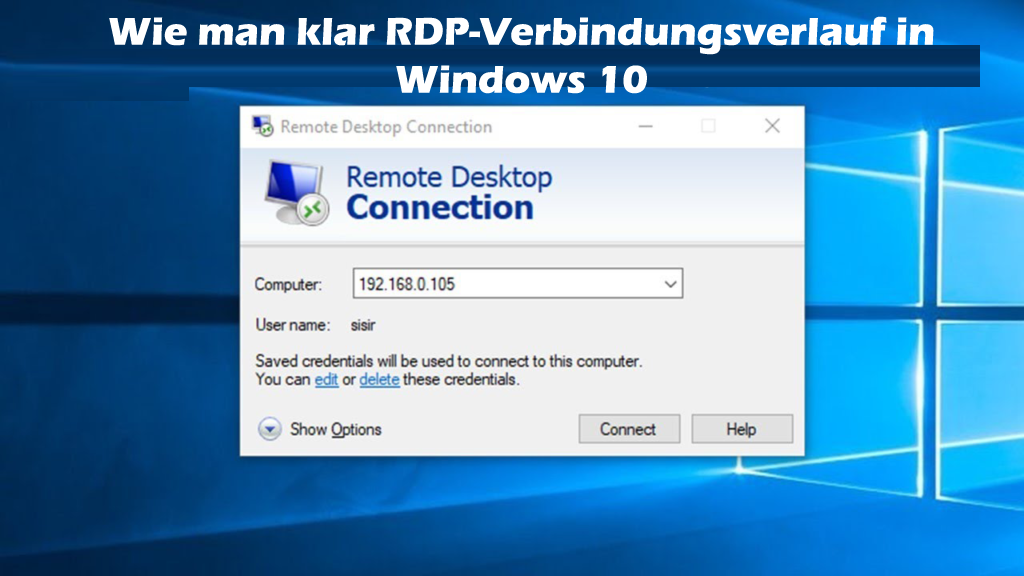
RDP (Fernbedienung Desktop Protokoll) sind die wichtigen Einstellungen von Windows 10, da der Benutzer die Kontrolle über jeden Computer im Netzwerk übernehmen kann. Diese Software ist in verschiedenen Windows-Versionen enthalten, einschließlich 2000, XP, Vista, 7, 8, 8.1 und 10. Wenn der Benutzer eine Verbindung mit dem Remotedesktopserver herstellt, wird der Verbindungsverlauf gespeichert, sodass Sie sich den Namen nicht merken müssen oder IP des entfernten Computers. Dies ist auch für den Standpunkt des Verbrauchers bequem, aber auch vom Sicherheitspunkt aus unsicher, insbesondere wenn die RDP-Verbindung von einem öffentlichen oder nicht vertrauenswürdigen Computer initiiert wird. Die Informationen zu Terminalsitzungen werden einzeln auf dem Computer gespeichert. Aus Datenschutz- und Sicherheitsgründen müssen Sie den RDP-Verlauf entfernen.
In diesem Artikel wird erläutert, wie Remote Desktop Connection Windows 10 entfernt wird.
Wie Löschen von RDP-Cache in Windows 10
Es gibt drei Möglichkeiten, den Remotedesktopverlauf in Windows 10 zu löschen. Überprüfen Sie die drei folgenden Möglichkeiten einzeln:
1. Wie aus der Registry RDP-Verbindungen Cache entfernen
Zum Löschen des Windows 10-Remotedesktopverbindungsverlaufs müssen Sie die Registrierungseinträge bearbeiten.
Hinweis: Das Bearbeiten von Registrierungseinträgen ist sowohl sehr riskant als auch schwierig, da ein kleiner Fehler das gesamte System beeinträchtigen kann. Seien Sie also vorsichtig beim Bearbeiten von Registrierungseinträgen und erstellen Sie zuerst einen Systemwiederherstellungspunkt. Oder nutzen Sie das Registry Reparatur Werkzeug, das die Registry-Probleme automatisch behebt.
- Drücken Sie Windows + R, und fügen Sie im Dialogfeld Ausführen den Befehl regedit ein, um den Registrierungs-Editor zu öffnen. Klicken Sie nun auf OK
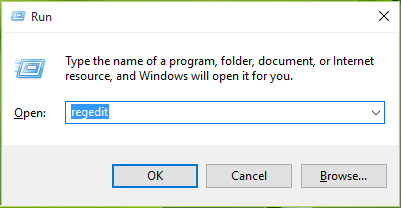
- Wechseln Sie als Nächstes im linken Fenster des Registrierungseditors zum folgenden Registrierungsschlüssel:
HKEY_CURRENT_USER\Software\Microsoft\Terminal Server Client\Default
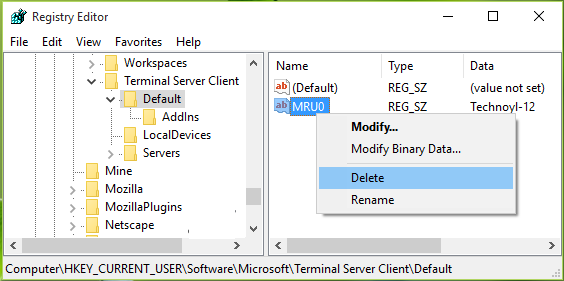
- Navigieren Sie in den rechten Fenstern dieses Speicherorts zur Registrierungszeichenfolge MRUnumber, wobei die Nummer 0, 1, 2 usw. sein darf. Sie müssen mit der rechten Maustaste auf diese Zeichenfolge klicken und Löschen auswählen.
- Schließen Sie als nächstes den Registrierungs-Editor und starten Sie Ihren PC neu.
Nachdem Sie Ihr System neu gestartet haben, werden Sie feststellen, dass der aktuelle Verlauf der Remotedesktopverbindungen nicht mehr im Startmenü angezeigt wird.
Sie können auch lesen:
- Einfache und schnelle Möglichkeiten Windows Update zu finden und zu reparieren Fehler
- 5 Schnell Tricks Windows Update reparieren Fehlercode 80072EE2
- 3 funktionierende Lösungen zur Behebung des Fehlercodes 0xc00000e9 in Windows 7/8/10
2. Wie zu klar der RDP-Verbindungsverlauf Verwendung einer Skript
Nachdem Sie den RDP-Verbindungscache manuell aus der Registrierung gelöscht haben, überprüfen Sie hier die Schritte zum Löschen des Remotedesktopverlaufs mithilfe eines Skripts. Es bietet ein kleines Skript (BAT-Datei), mit dem Sie den RDP-Verlauf automatisch entfernen können.
Für automatisieren die RDP Geschichte Bereinigung, legen Sie den unten angegebenen Skript im Start oder stellen Sie es auf Computer unter Verwendung der Gruppenpolitik.
@echo off
reg delete "HKEY_CURRENT_USER\Software\Microsoft\Terminal Server Client\Default" /va /f
reg delete "HKEY_CURRENT_USER\Software\Microsoft\Terminal Server Client\Servers" /f
reg add "HKEY_CURRENT_USER\Software\Microsoft\Terminal Server Client\Servers"
cd %userprofile%\documents\
attrib Default.rdp -s -h
del Default.rdp
Bitte beachten Sie: Manchmal kann der Dokumentenordner aus dem Standardverzeichnis c: \ users \% username% \ documents verschoben werden (zum Beispiel, auf einer anderen Partition wegen Platzmangel auf Systemlaufwerk). In diesem Fall müssen Sie den Pfad zum Verzeichnis ändern oder die Datei Default.rdp manuell suchen!
Werfen Sie einen Blick auf alle Aktionen des Skripts:
- Stoppen Sie die Informationsausgabe der Konsole
- Entfernen Sie die gesamten Werte im Registrierungsschlüssel HKCU \ Software \ Microsoft \ Terminal Server Client \ Standard (Liste der letzten RDP-Verbindungen löschen)
- Entfernen Sie den gesamten Inhalt von HKCU \ Software \ Microsoft \ Terminalserver-Client \ Server (löscht die gespeicherten Benutzernamen und den RDP-Verbindungsverlauf)
- Und erstellen Sie den zuvor gelöschten Registrierungsschlüssel neu
- Wechseln Sie dann in das Verzeichnis mit der Datei Default.rdp
- Ändern Sie Default.rdp Dateiattribute, es ist standardmäßig ausgeblendet und System
- Löschen Sie die Default.rdp-Datei
Hinzu kommt noch, Löschen Sie den Verlauf der RDP-Verbindungen, indem Sie das folgende PowerShell-Skript verwenden:
Get-ChildItem “HKCU:\Software\Microsoft\Terminal Server Client” -Recurse | Remove-ItemProperty -Name UsernameHint -Ea 0
Remove-Item -Path ‘HKCU:\Software\Microsoft\Terminal Server Client\servers’ -Recurse 2>&1 | Out-Null
Remove-ItemProperty -Path ‘HKCU:\Software\Microsoft\Terminal Server Client\Default’ ‘MR*’ 2>&1 | Out-Null
$docs = [environment]::getfolderpath(“mydocuments”) + ‘\Default.rdp’
remove-item $docs -Force 2>&1 | Out-Null
Bitte beachten Sie: Die Funktion der Bereinigung des RDP-Verlaufs ist in verschiedene System- und Registrierungs-Cleaner integriert, wie CCleaner usw.
Wenn Sie den Verlauf des Remotedesktops vollständig deaktivieren möchten, versuchen Sie, alle daran zu hindern, diese Registrierungsschlüssel zu schreiben (Sie sollten verstehen, dass dies eine nicht unterstützte Konfiguration ist).
3. Zwischengespeicherte RDP-Anmeldeinformationen löschen
Wenn während Festlegung neue Remote-RDP-Verbindungen, bevor Sie das Passwort eingeben, aktivieren Sie eine Option Remember Me, und dann werden der Benutzername und das Passwort im System Credential Manager gespeichert. Und wenn Sie das nächste Mal eine Verbindung mit demselben Computer herstellen, verwendet der RDP-Client automatisch das zuvor gespeicherte Kennwort für die Remote-Desktop-Autorisierung.
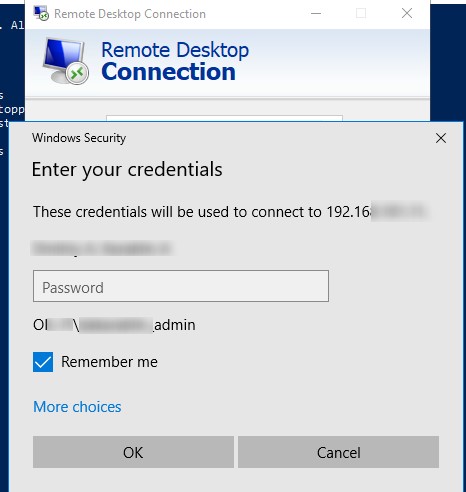
Das Passwort wird direkt aus dem mstsc.exe-Fenster des Clients entfernt> wählen Sie eine Verbindung aus der Verbindungsliste> klicken Sie auf die Schaltfläche Löschen. Danach bestätigen gespeicherte Anmeldeinformationen zum Löschen.
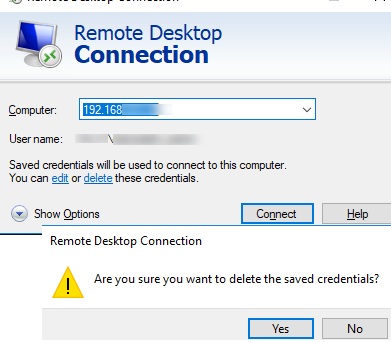
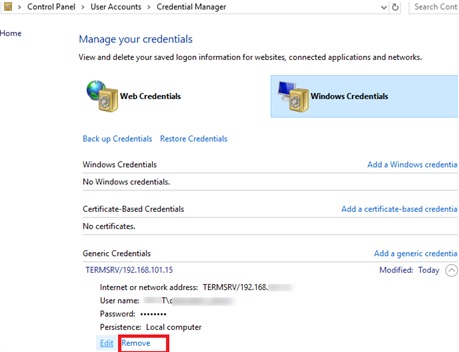
Auf der anderen Seite, löschen Sie das gespeicherte Passwort direkt aus Windows Credential Manager und gehen Sie zu Systemsteuerung \ Benutzerkonten \ Credential Manager Abschnitt. Wählen Sie Windows-Anmeldeinformationen verwalten in der Liste der gespeicherten Kennwörter suchen Sie den Computernamen (im folgenden Format TERMSRV / 192.168.1.100). Und nachdem Sie den gefundenen Gegenstand erweitert haben, klicken Sie auf die Schaltfläche Entfernen
Deaktivieren Sie dann in einer Domänenumgebung das Speichern von Kennwörtern für RDP-Verbindungen mithilfe einer speziellen Richtlinie. Netzwerkzugriff: Speichern von Kennwörtern und Anmeldeinformationen für die Netzwerkauthentifizierung nicht zulassen.
Auf diese Weise können Sie den Remotedesktopverlauf löschen.
Fazit: Ich hoffe, dass Sie durch Manipulation von Registry-Einträgen den RDP-Verlauf in Windows 10 löschen können. Sie können auch den Registrierung Reparatur Werkzeug, um irgendwelche anderen Schäden am PC zu vermeiden, wie diese Schritte manuell durchzuführen, ist riskant, oder Sie können für automatisches Werkzeug gehen.
