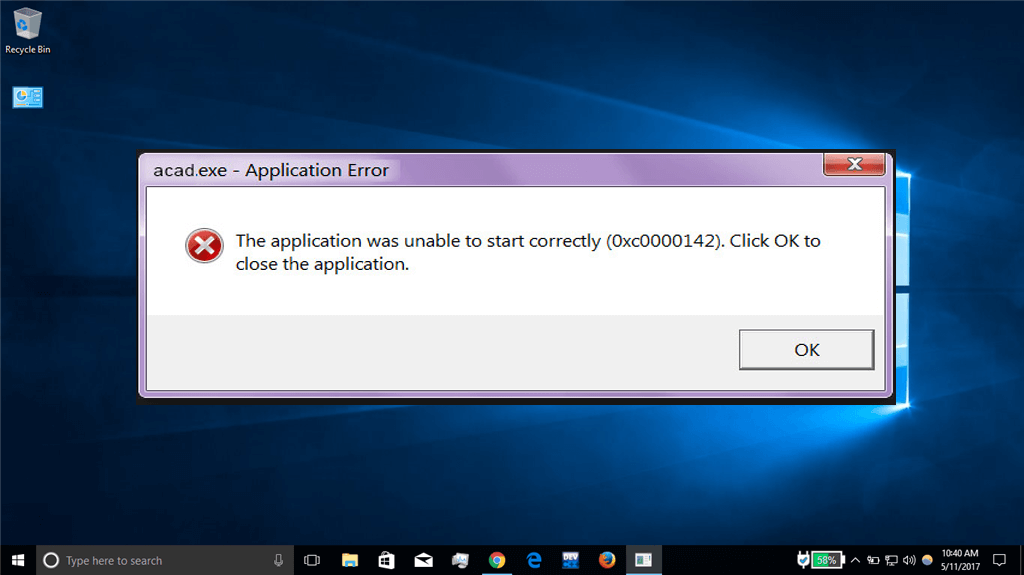
Haben Sie Probleme mit dem Anwendungsfehler 0xc0000142 beim Versuch, eine bestimmte Anwendung zu öffnen, oder während Sie die Anwendungen ausführen? Nun, das ist ziemlich frustrierend und konfrontiert, wenn die Anwendung nicht richtig initialisieren kann.
Nun, es gibt viele Fälle, in denen die Anwendung nicht geladen werden kann und einen Anwendungsfehler anzeigt. Oder die Fehlermeldung
“Die Anwendung konnte nicht ordnungsgemäß gestartet werden (0xc0000142). Klicken Sie auf OK, um die Anwendung zu schließen. “
Wenn Sie mit dem Fehlercode 0xc0000142 konfrontiert sind, hilft Ihnen dieser Artikel, den Anwendungsfehler zu beheben.
Gründe für den Anwendungsfehler 0xc0000142
Wenn Sie den Fehlercode 0xc0000142 erhalten, konnte die Anwendung nicht gestartet werden. Dieses Problem tritt allgemein auf, wenn der Benutzer versucht, den Befehl “cmd.exe” auf dem PC auszuführen. Der Fehler gibt das tatsächliche Problem, warum es auftritt, nicht an. Es wird auch gefunden, dass die DLL, die die Anwendung startet, nicht signiert oder digital nicht mehr gültig ist. Und es könnte passieren, dass Sie das Programm gerade von der offiziellen Seite heruntergeladen haben.
Wie Fix Fehler 0xc0000142 von Windows 10
Lösung 1: Deinstallieren Sie kürzlich installierte Anwendungen
Überprüfen Sie, ob Sie kürzlich Anwendungen installiert und anschließend deinstalliert haben.
Befolgen Sie die folgenden Schritte:
- Öffnen Sie die Windows Systemsteuerung.
- Wählen Sie danach die zuletzt installierte Programmliste
- Wählen und deinstallieren Sie die jeweiligen
Überprüfen Sie jetzt, ob der Anwendungsfehler 0xc0000142 behoben ist oder nicht.
Lösung 2: Ändern Sie den Wert von LoadAppInit_DLLs
Versuchen Sie, den Wert von LoadAppInit_DLLs zu ändern, der vielen Benutzern geholfen hat, den Fehler 0xc0000142 zu beheben.
Befolgen Sie die folgenden Schritte:
- Drücken Sie Windows + R, und geben Sie Regedit ein
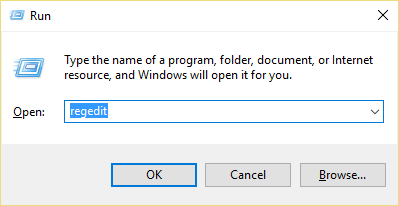
- Gehen Sie nun zu dem angegebenen Speicherort im Registrierungs-Editor
HKEY_LOCAL_MACHINE\SOFTWARE\Microsoft\WindowsNT\CurrentVersion \Windows\LoadAppInit_DLLs
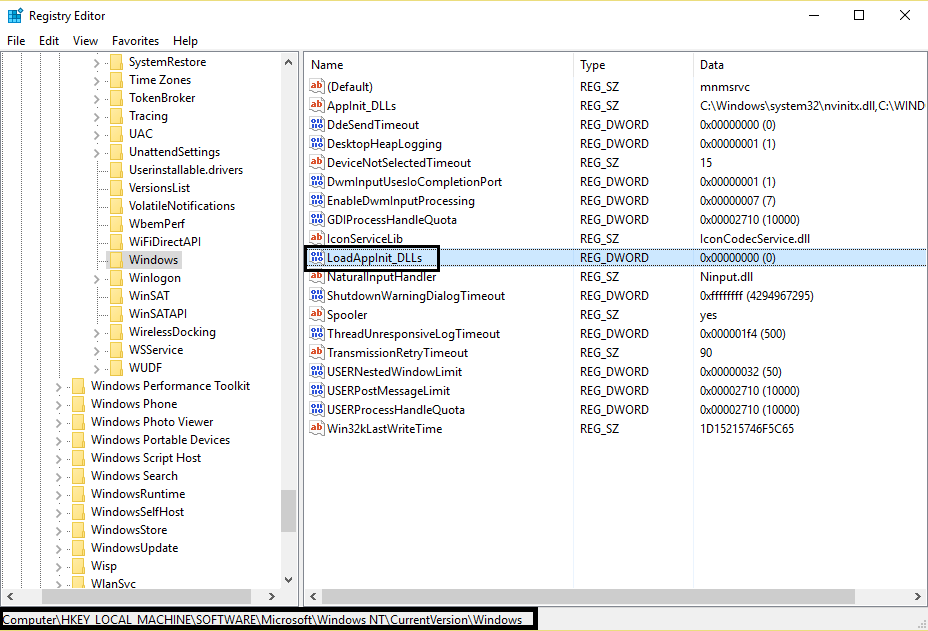
- Doppelklicken Sie auf LoadAppInit_DLLs, und ändern Sie den Wert von 1 in 0.

- Klicken Sie auf OK und Beenden
Versuchen Sie nun, die Anwendung auszuführen und zu überprüfen, ob der Fehlercode 0xc0000142 aufgelöst wurde.
Sie können auch lesen:
- 3 Methoden zum Beheben von ESRV.EXE – Anwendungsfehler (0xc0000142) Windows 10
- 5 Schnell Tricks Windows Update reparieren Fehlercode 80072EE2
- 3 funktionierende Lösungen zur Behebung des Fehlercodes 0xc00000e9 in Windows 7/8/10
Lösung 3: Grafikkartentreiber aktualisieren
Manchmal verursachen die veralteten Treiber auch verschiedene Fehler. Versuchen Sie also, die Grafikkartentreiber zu aktualisieren. Zum Aktualisieren gehen Sie einfach zur Website des Herstellers oder besuchen Sie die offizielle Website von Microsoft.
Trotzdem können Sie den Driver Booster nutzen, um die Treiber einfach und automatisch zu aktualisieren.
Überprüfen Sie nun, ob der Anwendungsfehler 0xc0000142 behoben ist oder nicht. Wenn nicht, dann folge der nächsten Lösung.
Lösung 4: Führen Sie die Anwendung im Kompatibilitätsmodus aus
Versuchen Sie, die Anwendung im Kompatibilitätsmodus auszuführen, und starten Sie die Anwendung immer als Administrator, um zu beheben, dass die Anwendung den Fehler 0xc0000142 nicht korrekt starten konnte
Befolgen Sie die gegebenen Anweisungen:
- Klicken Sie mit der rechten Maustaste auf die Anwendung, die den Fehler 0xc0000142 anzeigt
- Danach klicken Sie auf Eigenschaften,> klicken Sie dann auf die Registerkarte Kompatibilität.
- Klicken Sie auf “Run Compatibility Troubleshooter“> klicken Sie auf Weiter
- Als nächstes setzen Sie ein Häkchen bei Dieses Programm im Kompatibilitätsmodus ausführen für
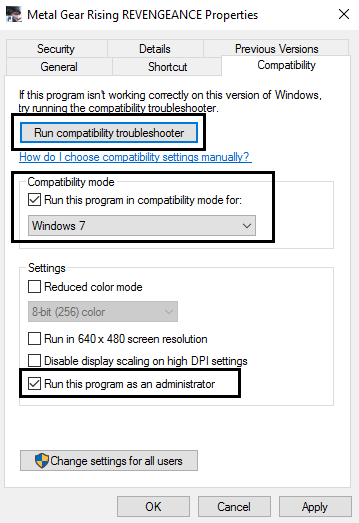
- Wählen Sie das Betriebssystem aus, für das der Treiber verfügbar ist.
- Und unter Berechtigungsstufe ein Häkchen bei Dieses Programm als Administrator ausführen
- Klicken Sie auf Übernehmen> Beenden.
Überprüfen Sie zuletzt, ob Sie den Anwendungsfehler 0xc0000142 behoben haben oder nicht.
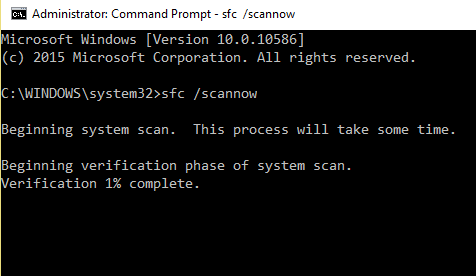
Lösung 5: Führen Sie ein SFC (System Datei Checker)
Versuchen Sie, den Befehl System Datei Checker auszuführen, damit Sie die beschädigten Systemdateien automatisch reparieren können. Es sucht nach allen beschädigten Windows-Systemdateien und ersetzt die falschen Versionen durch die korrekten Versionen.
Befolgen Sie die folgenden Schritte:
- Rechts, klicken Sie auf Windows> klicken Sie auf Eingabeaufforderung (admin).
- Eine Eingabeaufforderung erscheint, um auf “Ja” zu klicken. Die Eingabeaufforderung mit Admin wird geöffnet
- Geben Sie nun sfc / scannow ein und warten Sie, bis der gesamte Vorgang abgeschlossen ist.
Also das ist es, hoffe die gegebenen manuellen Schritte helfen Ihnen, den Fehler 0xc0000142 Windows 10 zu beheben. Es wird empfohlen, die Schritte ziemlich sorgfältig zu befolgen und Fehler zu vermeiden.
Wenn Sie die Befehle falsch eingeben, wirkt sich dies nachteilig auf Ihr System aus und verursacht das Hauptproblem.
Abgesehen davon, wenn Sie nicht technisch versiert sind, als das 100% sichere und getestete Windows Reparatur Werkzeug zu nutzen. Dies scannt und behebt schnell verschiedene Windows-Probleme von BSOD, Registrierung, Anwendungsfehler zu Malware, Dateibeschädigung und optimiert Ihre Windows PC / Laptop-Leistung.
Wenn Sie den Artikel hilfreich finden oder Fragen, Kommentare, Fragen oder Anregungen haben, können Sie ihn gerne im Kommentarbereich weiter unten veröffentlichen.
Viel Glück!!!
