
Das Aktualisieren des Windows-Betriebssystems ist wichtig, um effizient zu arbeiten und maximale Sicherheit zu erhalten. Microsoft veröffentlicht regelmäßig Updates, um die Gesamtleistung der Benutzer zu verbessern.
Das Aktualisieren des Windows-Betriebssystems ist jedoch keine einfache Aufgabe, da dies zu einem Update-Problem oder einem Windows 10-Update-Fehler führen kann.
Es gibt viele Arten von Windows 10-Update-Fehlern, mit denen die Benutzer von Zeit zu Zeit beim Aktualisieren des Windows 10-Betriebssystems konfrontiert werden. Nun, in unseren letzten Blogs haben wir viele Windows 10 Update-Fehler besprochen und heute sind wir mit einem anderen Windows 10 0x80073712 Fehler gekommen.
Dieser Windows 10-Update-Fehler 0x80073712 wird von den Benutzern angezeigt, wenn die Windows-Update-Dateien beschädigt oder fehlen, dann wird in diesem Fall der Fehlercode 0x80073712 angezeigt.
Nun, es gibt keinen genauen Grund hinter dem Windows 10-Fehler 0x80073712, aber dies wird normalerweise durch zugrundeliegende PC-Probleme verursacht, und dies verursacht Windows-Updates fehlschlagen.
Darüber hinaus haben wir zur Behebung des Windows 10-Updatefehlers 0x80073712 eine mögliche Arbeitslösung besprochen, die vielen Benutzern geholfen hat, den Fehler loszuwerden und das Windows 10-Betriebssystem problemlos zu aktualisieren.
Wie behebt Windows 10 Fehler 0x80073712:
Es gibt keine genaue Lösung, um Window 10 0x80073712 zu reparieren, deshalb haben wir hier einige der besten funktionierenden Lösungen zusammengestellt, um Windows 10 Update Fehler 0x80073712 zu beheben.
Aber bevor Sie weitergehen, ist es empfehlenswert, das System einige Male neu zu starten, da das Problem manchmal dadurch behoben wird, dass der PC / Laptop mehrmals neu gestartet wird.
Fix 1: Führen Sie die Windows Update-Problembehandlung aus
In erster Linie müssen Sie die Windows Update-Problembehandlung ausführen. Dies ist das von Microsoft integrierte Tool zum Beheben von Windows Update-Fehlern.
Hier folgen Sie den Anweisungen, wie man es benutzt:
- Laden Sie die Windows Update-Problembehebung herunter.
- Installieren Sie dann das Tool und folgen Sie den Anweisungen auf dem Bildschirm.
- Versuchen Sie anschließend, das Update erneut zu installieren.
Vous pouvez également lire:
- Haut 7 façons de corriger une erreur de mise à jour 0x8024a105 sur Windows 10
- 9 habitudes pour arrêter votre PC pour exécuter lent – 9 Le Important
- Pourquoi avez-vous besoin d’antivirus pour Windows 10 – 7 raisons à considerer
Fix 2: Führen Sie den System File Checker aus
Nun, wenn der Troubleshooter Ihnen nicht hilft, den Fehlercode 0x80073712 zu beheben, wird empfohlen, den SFC-Scan auszuführen. Dies wird Ihnen helfen, beschädigte Systemdateien zu reparieren.
Befolgen Sie die folgenden Schritte:
- Öffnen Sie zuerst die Eingabeaufforderung (Admin).
- Geben Sie in der Befehlszeile sfc / scannow ein.
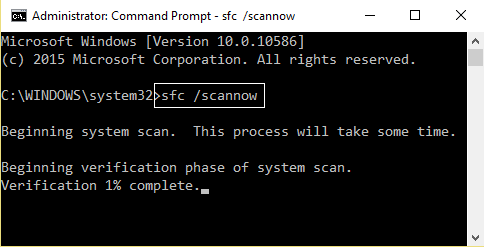
- Das Tool beginnt mit dem Scannen und repariert alle beschädigten Dateien.
Nun, die Durchführung der SFC-Prüfung hilft Ihnen, die Systemprobleme und auch die Aktualisierungsprobleme zu beheben.
Fix 3: Scannen mit dem (DISM) Tool
Führen Sie das DISM-Tool (Deployment Image Servicing and Management) aus. Dies ist ein spezielles Tool zum Scannen und Beheben von Aktualisierungsfehlern.
Hier wissen, wie man das macht:
- Klicken Sie auf Windows + X-Taste und dann auf Eingabeaufforderung (Admin).
- Danach geben Sie den Befehl DISM (Deployment Image Servicing and Management) in der Eingabeaufforderung ein und drücken die Eingabetaste:
- DISM.exe /Online /Cleanup-image /Scanhealth
- DISM.exe /Online /Cleanup-image /Restorehealth
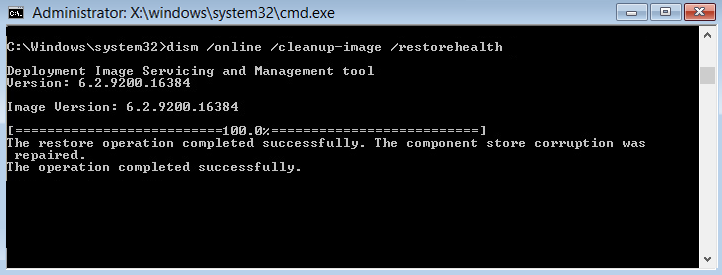
- Und schließlich, schließen Sie die Eingabeaufforderung und starten Sie Ihren PC neu.
Fix 4: Windows Update-Komponenten manuell zurücksetzen
Nun, die fehlerhaften Windows-Update-Komponenten verursachen manchmal auch den Windows 10-Fehler 0x80073712. In diesem Fall sollten Sie Ihre Windows Update-Komponenten zurücksetzen.
Hier folgen die Schritte dazu:
- Klicken Sie mit der rechten Maustaste auf das Startmenü, um das WinX-Menü zu öffnen
- Klicken Sie dann auf Start> geben Sie cmd ein> rechtsklicken Sie auf cmd> wählen Sie Als Administrator ausführen aus.
- Klicken Sie im WinX-Menü auf Eingabeaufforderung (Admin), um eine Eingabeaufforderung mit erhöhten Rechten zu starten.
- Geben Sie die angegebenen Befehle nacheinander in die Eingabeaufforderung mit erhöhten Rechten ein.
- Drücken Sie nach jeder Eingabe die Eingabetaste und warten Sie, bis ein Befehl erfolgreich ausgeführt wurde, bevor Sie den nächsten eingeben:
- net stop bits
- net stop wuauserv
- net stop appidsvc
- net stop cryptsvc
- ren %systemroot%\SoftwareDistribution SoftwareDistribution.bak
- ren %systemroot%\system32\catroot2 catroot2.bak
- net start bits
- net start wuauserv
- net start appidsvc
- net start cryptsvc
- Schließen Sie die Eingabeaufforderung mit erhöhten Rechten und starten Sie Ihr System neu.
Versuchen Sie beim Neustart des Systems, das Update erneut zu installieren, und prüfen Sie, ob der Fehler behoben ist oder nicht.
Fix 5: Verwenden Sie die Medienerstellungs-Tool
Sie können das Medienerstellungs-Tool verwenden. Dies wird mit Windows 10 gestartet, um die digitale Bereitstellung des Systems zu entwickeln. Dies kann einige Anstrengungen erfordern, ist aber vertrauenswürdiger als das Windows Update.
Darüber hinaus kann dies verwendet werden, um die Aktualisierungen zu erzwingen und die Probleme zu übertreffen.
Hier folgen die Wege, wie man es nutzen kann:
- Laden Sie das Medienerstellungs-Tool herunter
- Sichern Sie dann Ihre Daten und den Lizenzschlüssel.
- Starten Sie den Desktop-Client> und klicken Sie auf PC aktualisieren.
- Das Tool sucht und installiert die verfügbaren Updates.
- Wenn der gesamte Vorgang abgeschlossen ist, starten Sie Ihren PC neu
Hoffe das Medienerstellungs-Tool, wird Ihnen helfen, das Update ohne Windows 10 0x80073712 Fehler zu downloaden.
Aber wenn Sie immer noch mit dem Problem konfrontiert sind, dann nutzen Sie das Windows Reparatur Werkzeug, um den Fehlercode 0x80073712 einfach zu beheben.
Überprüfen Sie Ihre Windows PC / Laptop-Gesundheit
Verwenden Sie das professionelle empfohlene Windows-Reparatur-Werkzeug, um verschiedene mit Windows 10 OS zusammenhängende Probleme zu beheben. Dieses Tool wurde mit dem fortschrittlichen Algorithmus entwickelt und ist in der Lage, die meisten Computerfehler zu reparieren. Außerdem schützt es Sie vor Dateiverlust, Malware und Hardwarefehlern und optimiert Ihren PC für maximale Leistung. Schnell beheben PC-Probleme wie BSOD, DLL-Fehler, Registry-Probleme, Treiber Probleme, Spiele betrifft Probleme, Anwendungsfehler und viele andere und verhindert andere Probleme automatisch mit dieser Software.
Fazit:
Nun, ich denke, nach dem Folgen der gegebenen Lösungen wird der Update-Fehlercode 0x80073712 in Windows 10 aufgelöst werden.
Ich habe mein Bestes versucht, um die gesamten Arbeitshandbuchlösungen zusammenzustellen.
Aber wenn keine der gegebenen manuellen Lösung für Sie funktioniert, dann können Sie das automatische Tool verwenden, um den Windows 10 Update-Fehler loszuwerden.
Halten Sie außerdem Ihr Betriebssystem und Ihre Treiber auf dem neuesten Stand. Scannen Sie Ihr System auch auf Viren und Malware, um andere Windows-Probleme zu vermeiden.
Wenn Sie den Artikel hilfreich finden oder Fragen, Kommentare, Fragen oder Vorschläge dazu haben, können Sie ihn gerne im Kommentarbereich weiter unten veröffentlichen.
