
Erhalten Sie den Windows Update-Fehler 80070002, während Sie nach dem Update suchen, folgen Sie dem Artikel, um den Fehler zu beheben. Hier finden Sie die vollständigen Details über den Fehler 80070002 und die Arbeitslösungen, um es dauerhaft loszuwerden.
Mit einem Windows-Update-Fehler konfrontiert ist ein häufiges Problem viele Benutzer kämpfen mit dem Fehlercode beim Versuch, das Windows 10-Betriebssystem zu aktualisieren.
Es gibt viele verschiedene Windows 10 Update-Fehler, denen die Benutzer von Zeit zu Zeit gegenüberstehen. Einer der häufigsten Fehlercodes, mit denen die Benutzer bei der Aktualisierung von Windows 10 konfrontiert werden, ist der Windows-Updatefehler 80070002.
Microsoft stellt regelmäßig Updates für Windows und andere Microsoft-Anwendungen zur Verfügung, um die Leistung von Windows 10 zu optimieren. Das Windows-Update ist eine wichtige Komponente von Windows.
Aktualisieren von Windows Das Betriebssystem mit den neuesten Updates schützt Ihr Betriebssystem vor Malware und Viren, die das System beschädigen oder das System veralten lassen.
Windows bietet dem Benutzer die Möglichkeit, das System basierend auf seinen Anforderungen zu aktualisieren. Aber manchmal während der Aktualisierung Ihres Windows-System-Benutzers mit Fehlern konfrontiert. Es gibt verschiedene Arten von Fehlern, die mit dem Windows-Update zusammenhängen.
Der Windows 10-Updatefehler 80070002 wird auf dem Bildschirm angezeigt, wenn das System gerade den Windows Update-Dienst ausführt. Und bekomme den Fehler:
“Initialisierungsfehler 0x80070002”
Nun, die anderen Windows-Version Benutzer sind auch konfrontiert mit dem Fehler wie Windows Vista, Windows 7, 8. Also, wissen, wie es zu beheben:
Wie man repariert Windows Aktualisieren Fehler 80070002
Unten sehen Sie sich die Fixes an, um den Fehlercode 0x80070002 oder 80070002 in Windows 10 loszuwerden. Aber bevor Sie die gegebenen Fixes befolgen, versuchen Sie die einfachen Optimierungen, da dies in vielen Fällen für die Benutzer funktioniert. Beginnen Sie mit dem Neustart des Systems, deaktivieren Sie vorübergehend die Antivirus-Dienste, führen Sie einen SFC-Scan für die beschädigten Systemdateien durch und überprüfen Sie, ob der Fehlercode behoben wurde oder nicht.
Wenn nicht, versuchen Sie es mit den unten angegebenen Fixes, um den Windows Update-Fehler 80070002 zu beheben.
Lösung 1: Stoppen Sie den Windows Update Service
Der Benutzer muss sich als Administrator anmelden, um diese Schritte auszuführen.
- Klicken Sie zuerst auf Start und öffnen Sie Verwaltung und klicken Sie dann auf Systemsteuerung. Geben Sie dann im Suchfeld Verwaltungstools ein und klicken Sie auf Verwaltung.
- Danach doppelklicken Sie auf Dienste. Sie werden möglicherweise nach einem Administratorkennwort oder einer Bestätigung gefragt, geben das Kennwort ein oder geben eine Bestätigung ein.
- Klicken Sie nun auf die Spaltenüberschrift Name, um die Namen in umgekehrter Reihenfolge zu sortieren.
- Suchen Sie den Windows Update-Dienst, klicken Sie mit der rechten Maustaste darauf, und klicken Sie auf Beenden.
Sie können auch lesen:
- 7 Arbeiten Lösungen zu beheben Fehlercode 0xc000025 in Windows 7 / 8.1 / 10
- Wie man repariert 0xc00007b / 0xc000007b Fehler in Windows 7/8 / 8.1
- 5 Tricks, um Dateisystemfehler zu beheben 1073741515 in Windows 10 & 7
Lösung 2: Löschen Sie die temporären Update-Dateien
- Klicken Sie auf die Schaltfläche Start und dann auf Computer.
- Danach doppelklicken Sie auf die lokale Festplatte, auf der Windows installiert ist, und normalerweise auf Laufwerk C.
- Doppelklicken Sie auf den Windows-Ordner, und doppelklicken Sie dann auf Softwareverteilung
- Klicken Sie nun im Ordner “DataStore” doppelt, um ihn zu öffnen, und löschen Sie alle Dateien und Ordner im Ordner. Sie werden möglicherweise nach einem Administratorkennwort oder einer Bestätigung gefragt, geben das Kennwort ein oder geben eine Bestätigung ein.
- Klicken Sie nun auf Zurück. Doppelklicken Sie im Ordner SoftwareDistribution auf den Ordner Download, um ihn zu öffnen, und löschen Sie alle Dateien im Ordner. Sie können nach einem Administratorkennwort oder einer Bestätigung fragen, das Kennwort eingeben oder eine Bestätigung eingeben.
Lösung 3: Starten Sie das Programm neu Windows Aktualisieren Bedienung
Um diese Schritte auszuführen, müssen Sie sich als Administrator anmelden.
- Klicken Sie auf die Schaltfläche Start, um Verwaltung zu öffnen, und klicken Sie dann auf Systemsteuerung. Geben Sie nun im Suchfeld administrative Tools ein und klicken Sie auf Verwaltung.
- Und doppelklicken Sie auf Dienste. Sie werden möglicherweise nach einem Administratorkennwort oder einer Bestätigung gefragt, geben das Kennwort ein oder geben eine Bestätigung ein.
- Klicken Sie dann auf die Spaltenüberschrift Name, um die Namen in umgekehrter Reihenfolge zu sortieren.
- Suchen Sie den Windows Update-Dienst, klicken Sie mit der rechten Maustaste darauf und klicken Sie dann auf Start.
- Schließen Sie danach das Fenster Dienste und Verwaltung
Lösung 4: Überprüfen Sie, welche Updates installiert sind
Durch das Löschen des temporären Updates können Sie mit Hilfe von Dateien das Problem lösen. Dadurch wird jedoch auch der Verlauf in Windows Update gelöscht. Da Sie immer noch überprüfen können, welche Updates auf Ihrem PC / Laptop installiert sind, indem Sie zu den installierten Updates gehen?
- Öffnen Sie zunächst Installierte Updates und klicken Sie dann auf Systemsteuerung> Programme und dann unter Programme und Funktionen auf Installierte Updates anzeigen.
Nun, die oben genannten Schritte werden Ihnen helfen, das Problem zu lösen, aber wenn nicht, dann muss dies mit dem Windows-Registrierungsproblem zusammenhängen, also müssen Sie es beheben, indem Sie zum Windows-Registrierungseditor gehen.
Lösung 5: Reparieren von Registrierungsproblemen im Zusammenhang mit Windows Update
Hinweis: Wenn Sie nicht technisch versiert sind, wird empfohlen, Registrierungseinträge nicht manuell zu bearbeiten, da dies ebenfalls kompliziert und riskant ist. Ein kleiner Fehler kann das gesamte System beschädigen, also nutzen Sie die beste Registry Repair Software, um sie automatisch ohne Probleme zu reparieren.
- Klicken Sie auf Start und geben Sie den angegebenen Befehl ein, um den Windows Registrierungs-Editor zu öffnen
Regedit
- Bewegen Sie sich dann im linken Fensterbereich und verschieben Sie den angegebenen Pfad.
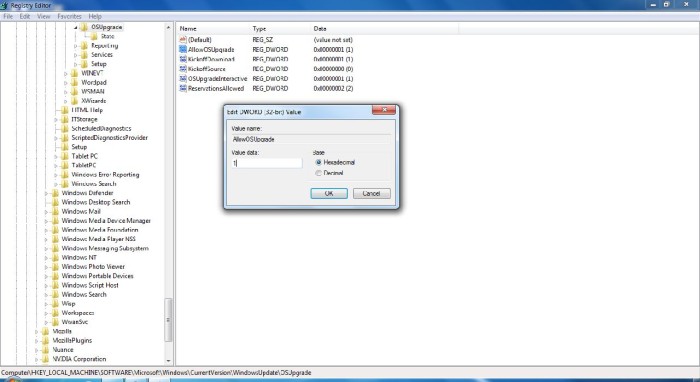
Computer \ HKEY_LOCAL_MACHINE \ SOFTWARE \ Microsoft \ Windows \ CurrentVersion \ WindowsUpdate \ OSUpgrade
- Klicken Sie auf der rechten Seite mit der rechten Maustaste auf den Bereich und erstellen Sie einen Wert für New> DWORD (32-Bit).
- Und weisen Sie ihm den gegebenen Namen zu. Es ist ziemlich empfindlich, daher wird empfohlen, es zu kopieren und einzufügen.
AllowOSUpgrade
- Doppelklicken Sie anschließend auf den erstellten Eintrag und ändern Sie den Wert in hexadezimaler Basis auf 1. (Hexadezimal ist standardmäßig ausgewählt)
- Und schließen Sie den Registrierungseditor.
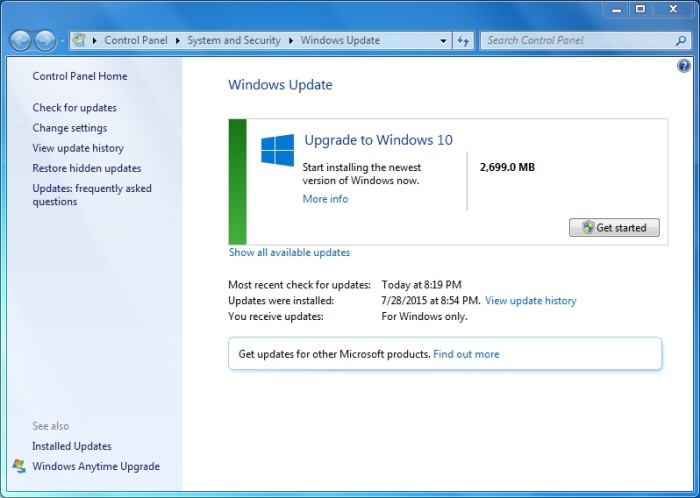
- Navigieren Sie zu Start> Alle Programme> Windows Update. Warten Sie eine Weile, bis die Überprüfung auf Updates abgeschlossen ist.
Und Sie können einen Bildschirm sehen, in dem es zeigt, dass Windows 10 zum Download bereit ist und klicken Sie auf Download und Sie sind bereit, das Windows-Update herunterzuladen.
Lösung 6: Führen Sie die Windows Update-Problembehandlung aus
Wenn keine der oben genannten Lösungen für Sie funktioniert, führen Sie die Windows Update-Problembehandlung aus. Rufen Sie zuerst die offizielle Website von Microsoft auf, suchen Sie nach Troubleshooter und laden Sie sie herunter.
Führen Sie das Tool aus, damit werden häufig auftretende Probleme mit dem Windows-Update automatisch diagnostiziert und behoben.
Hoffe, das funktioniert für Sie, um den Fehler zu beheben, aber wenn nicht, dann folgen Sie der unten angegebenen Lösung.
Lösung 7: Aktualisieren Sie die Treiber
In vielen Fällen können Benutzer aufgrund der veralteten Systemtreiber nicht die neuesten Updates installieren und die Fehler erhalten.
Also, hier ist es empfehlenswert, nach den veralteten Gerätetreibern zu suchen und sie zu aktualisieren.
Um die Treiber zu aktualisieren, besuchen Sie die Website des Herstellers oder die offizielle Website von Microsoft.
Darüber hinaus können Sie auch den automatischen Treiber-Booster verwenden, um die Treiber zu aktualisieren und die Probleme im Zusammenhang mit den Systemtreibern zu beheben.
Hoffe, dass Sie den Windows Update-Fehler 80070002 beheben können, aber wenn nicht, dann nutzen Sie das automatische Windows Reparatur Werkzeug.
Überprüfen Sie Ihre Windows PC / Laptop-Gesundheit
Sie können Ihr Windows-System auch mit scannen Windows Reparatur Werkzeug, um verschiedene Windows Update Fehler und andere damit zusammenhängende Probleme zu beheben. Dies ist das fortschrittliche Tool, das verschiedene Windows-Betriebssystemprobleme wie Beschädigung, Beschädigung der Windows-Systemdateien, Malware / Viren, Schutz vor Dateiverlusten, Hardwareprobleme und vieles mehr scannt, erkennt und repariert. Abgesehen von der Behebung der Fehler optimiert dies auch die Windows-PC-Leistung und beschleunigt den Windows-PC ohne Probleme. Es ist einfach zu bedienen, auch ein unerfahrener Benutzer kann es leicht verwenden.
Fazit:
Windows 10 ist das neueste Betriebssystem, aber in vielen Fällen verursacht das Aktualisieren verschiedene Fehler.
Schauen Sie sich hier die vollständigen Fixes an, um den Windows Update-Fehler 80070002 loszuwerden. Versuchen Sie die angegebenen Fixes, um den Fehlercode 80070002 in Windows 10 loszuwerden.
Überprüfen Sie außerdem die Gerätetreiber und aktualisieren Sie sie, installieren Sie die neuesten Windows 10-Updates, löschen Sie die temporären Dateien, scannen Sie Ihr System mit einer guten Antivirensoftware und entfernen Sie von Zeit zu Zeit unerwünschte Software, um die Windows PC-Leistung und andere Probleme aufrechtzuerhalten.
Wenn Sie den Artikel hilfreich finden oder Fragen, Kommentare, Fragen oder Anregungen haben, können Sie ihn gerne im Kommentarbereich weiter unten veröffentlichen.
