Windows-Betriebssystem aktualisiert ist gut die PC gesund zu machen, aber es gibt viele Fälle, in denen die Benutzer Problem konfrontiert, während das Windows-Betriebssystem oder irgendeine Art von Fehler-Code aktualisiert wird, wenn Sie derjenige sind, der die Windows Update-Fehlercode 8007000E empfängt, während der Aktualisierung Windows-Betriebssystem oder die Suche nach den Updates, dann sind Sie an der richtigen Stelle hier wissen, wie man loszuwerden, die lästige Windows Update Fehlercode 8007000E.
Befolgen Sie die verschiedenen Methoden, um den Windows Update Error Code 8007000E zu beheben:
Methoden zum Beheben von Windows Update Fehlercode 8007000E:
Versuchen Sie die unten aufgeführten Methoden, um den Windows Update Fehlercode 8007000E loszuwerden.
Methode 1: Deaktivieren Sie die Windows-Firewall
Es wird festgestellt, dass aufgrund von Windows-Firewall viele Benutzer Gesicht Problem bei der Aktualisierung ihrer Windows-Betriebssystem, so dass es festgestellt wird, dass in einigen Fällen deaktivieren die Windows-Firewall wird das Problem zu lösen. Befolgen Sie die Schritte, um dies zu tun:
- Zuerst drücken Sie “Windows Key + R“> Typ “cpl”> drücken Enter.
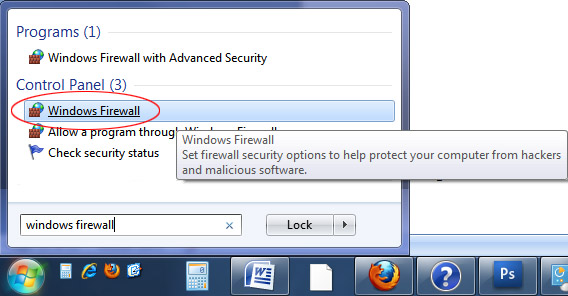
- Jetzt erscheint Microsoft Windows Firewall Fenster> Klick auf “Windows Firewall ein- oder ausschalten”

Bitte beachten Sie: Sie müssen sich mit dem Admin-Passwort anmelden.
- Schalten Sie die Windows Firewall aus und klicken Sie auf die Schaltfläche “OK”.

Versuchen Sie nun, Ihr Windows-Betriebssystem zu aktualisieren, und überprüfen Sie, ob der Fehler behoben ist oder nicht. Sie können die Windows-Firewall nach Abschluss des Update-Vorgangs installieren.
Sie können auch lesen:
Methode 2: Führen Sie einen System Scan durch
Führen Sie einen System-Scan, da dies Ihnen helfen, den Fehlercode 8007000E zu beheben.
Führen Sie System File Checker aus (Windows XP, Vista, 7, 8 und 10):
- Klicken Sie auf Start button> geben Sie “command” in das Suchfeld ein.
- Halten Sie beide CTRL + SHIFT auf die Tastatur und drücken Sie ENTER.
- Es erscheint ein Berechtigungsdialogfeld> Klicken Sie auf Ja
- Jetzt öffnet sich eine schwarze Kiste mit einem blinkenden Cursor.
- Geben Sie “sfc / scannow” ein und drücken Sie ENTER.
- System File Checker startet das Scannen nach dem Fehler und anderen Problemen der Systemdatei (warte auf while)
- Folgen Sie den Anweisungen auf dem Bildschirm.
Methode 3: Starten Sie Windows Aktualisierung service.
Hoffe, indem ich die oben genannten Methoden ausführt, ist der Fehler behoben. Starten Sie den Windows Update-Dienst erneut.
- Gehen Sie zu Windows Services-Bedienfeld:
- Klicken Sie mit der rechten Maustaste auf den Windows Update Service und wählen Sie “Start”.
- Versuchen Sie erneut, nach Updates zu suchen.
Scannen Sie Ihren PC mit der professionellen empfohlenen Lösung
Sie können Ihren PC / Laptop mit der professionellen empfohlenen Windows Reparierwerkzeug scannen. Dies ist die beste Software, um verschiedene andere Fehler wie Registry-Fehler, EXE-Fehler, Windows Installationsfehler, DLL-Fehler und viele andere, die nicht fixes manuell zu beheben. Dies ist am besten, dass nicht nur die Fehler behebt, sondern auch ein Auge auf, wie PC-Hardware ausgeführt wird und erkennen das Hardware-Problem, so dass der Benutzer können sie repariert bekommen. Dies ist das beste Werkzeug, das mit dem erweiterten Algorithmus entworfen ist, um den Fehler automatisch zu erkennen und zu beheben. Dies ist ein Reparatur-Dienstprogramm, das helfen kann, das Windows-Betriebssystem vor Schäden durch Viren, Malware, Spyware und viele andere zu beheben. Dies hilft, um den PC Fehler frei und beheben Sie das Problem der Abstürze, friert, blaue Bildschirm Fehler und vieles mehr. Es behebt die Fehler aus der Online-Datenbank diese Daten sind erforderlich, um Ihr Betriebssystem umzusetzen und laufen es reibungslos. Es optimiert auch die Leistung des PC / Laptops und erhöht die Geschwindigkeit des PCs, eine Anwendung installiert. Dies ist ein hervorragendes Werkzeug, um verschiedene Fehler im Betriebssystem zu beheben. Dies kann verschiedene Fehler wie DLL-Fehler, Windows-Fehler, Anwendungsfehler, Reparatur Registry Utilities, PC-Fehler, Blue Screen von Death Fehler, langsamen Computer und verschiedene andere Windows-Fehlermeldungen zu reparieren. Es ist einfach zu bedienen und behebt den Fehler automatisch so gibt es keine Notwendigkeit, Kontakt und technische Person.


Schlussfolgerung
Hoffe, dass die gegebene Problemumgehung Ihnen helfen wird, den Update-Fehlercode 8007000E zu beheben.
Aber wenn im Falle von Fragen oder zusätzlichen Workarounds, und dann sicher sein, uns im Kommentar-Abschnitt zu informieren.
