
Im Windows-Betriebssystem Blauer Bildschirm des Todes ist der größte Albtraum.
Der BSOD-Fehler ist sehr erschreckend und scheint zu verhindern, dass die Benutzer ihr Windows-Betriebssystem verwenden.
Es gibt viele BSOD-Fehler, die die Windows-Benutzer von Zeit zu Zeit unterbrechen, und Windows 10-Benutzer sind nicht von diesem irritierenden BSOD-Fehler ausgeschlossen.
In letzter Zeit berichten die Windows 10-Benutzer über den Fehler aticmdag.sys BSOD (Blue Screen of Death).
Benutzer erhalten die Fehlermeldung:
“Es wurde ein Problem festgestellt und Windows wurde heruntergefahren, um Schäden an Ihrem Computer zu vermeiden. Das Problem scheint von der folgenden Datei verursacht zu werden: Atikmdag.sys “.
Dieser Fehler tritt bei den Benutzern häufig auf, nachdem sie ihr Windows 7 oder 8 Betriebssystem auf Windows 10 aktualisiert haben und verhindert, dass die Benutzer normal booten.
Nun, wenn Sie der Aticomdag.sys BSOD Fehler sind, dann ist dieser Artikel für Sie. Überprüfen Sie die vollständige Information, wie Atikmdag.sys BSOD Fehler in Windows 10 zu beheben.
Was ist Atikmdag.sys?
Atikmdag.sys ist eine .sys-Datei, die mit ATI Radeon Family verbunden ist, die von Advanced Micro Devices (AMD) für Windows-Betriebssystem entwickelt wurde. Dadurch kann die interne PC-Hardware oder die angeschlossene Hardware mit Softwareprogrammen von Drittanbietern kommunizieren
Gründe für das Atikmdag.sys-BSOD-Problem:
Einige der möglichen Gründe für die Beschädigung der atikmdag.sys und das Anzeigen von BSOD-Fehlern sind unten aufgeführt:
- Aufgrund von Viren- oder Malware-Infektionen
- Beschädigte oder fehlende Windows-Registrierungsschlüssel
- Beschädigte oder alte ATI Radeon-Gerätetreiber
- Beschädigte Festplatte
- Aufgrund neuerer Systemänderungen
- Wegen beschädigter HDD
Methoden zum Beheben von Windows 10 atikmdag.sys BSOD Fehler
Methode 1: Aktualisieren Sie die ATI Radeon-Treiber
Die alten und beschädigten Gerätetreiber der ATI Radeon-Familie sind möglicherweise für den BSOD-Fehler atikmdag.sys in Windows 10 verantwortlich.
Um den Windows 10 BSOD Fehler zu beheben, sollten Sie den Grafiktreiber des PCs aktualisieren.
Befolgen Sie die folgenden Schritte:
- Drücken Sie die Windows + R-Taste, um das Programm zu starten.
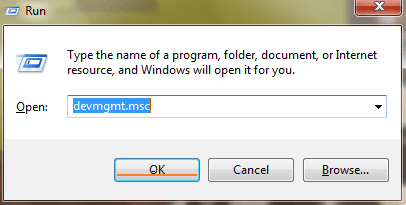
- Klicken Sie dann im Fenster Ausführen> devmgmt.msc> auf OK>, um den Geräte-Manager zu öffnen
- Und im linken Bereich des Geräte-Managers> Erweitern Sie die Kategorie der Anzeige-Adapter> klicken Sie mit der rechten Maustaste auf Grafikkarte.
- Wählen Sie Treiber aktualisieren> folgen Sie der Eingabeaufforderung für das Update.
- Wenn der Grafikkartentreiber aktualisiert wurde, starten Sie Ihren PC neu
Oder Sie können den kostenlosen Treiber-Booster verwenden, um die Treiber automatisch zu aktualisieren und andere Treiberprobleme einfach zu beheben.
Methode 2: Führen Sie eine SFC-Überprüfung durch, um die PC-Registrierung zu reparieren
Dies ist eine funktionierende Lösung, die vielen Benutzern geholfen hat, Windows 10 Bluescreenfehler zu beheben.
Versuchen Sie, die Windows-Registrierung zu reparieren. Sie können das professionelle Registratur Reparatur Werkzeug verwenden, um die beschädigte Registrierung automatisch zu reparieren und den Windows 10 atikmdag.sys BSOD Fehler zu entfernen.
Abgesehen davon können Sie den SFC-Scan auch ausführen, um die Beschädigung der Systemdatei zu überprüfen und zu reparieren.
Befolgen Sie die gegebenen Anweisungen:
- Öffnen Sie die Eingabeaufforderung und wählen Sie Als Administrator ausführen aus.
- Geben Sie den Befehl sfc / scannow
- Warten Sie, bis der gesamte Scanvorgang abgeschlossen ist, und starten Sie Ihren PC neu
Wenn Sie das System neu starten, wird die gesamte beschädigte Systemdatei durch neue ersetzt und in Windows 10 atikmdag.sys BSOD Fehler behoben.
Vous pouvez également lire:
- 5 Methoden zum Beheben von “Seitenfehler in nicht ausgelagerten Bereich” Fehler in Windows 10
- 3 Methoden zum Beheben von ESRV.EXE – Anwendungsfehler (0xc0000142) Windows 10
- FIXIEREN: Windows Fehlercode 80080005 Fehler in Windows 10/8/7 / Vista / XP
Methode 3: Führen Sie einen vollständigen Malware-Scan durch
Die Viren- und Malware-Infektion in Windows 10 kann auch das BSOD-Fehlerproblem atikmdag.sys verursachen.
Hier empfiehlt es sich, einen vollständigen Malware-Scan mit dem guten Antivirus-Programm durchzuführen.
Empfohlen: Scannen Sie Ihr System, um Malware-Infektionen zu beheben und das System zu beschleunigen
Sie können jedoch auch den integrierten Windows-Virenschutz von Windows Defender verwenden, um vollständige Systemprüfungen auszuführen.
- Gehe zu Start> tippe ‘defender‘> und starte den Windows Defender.
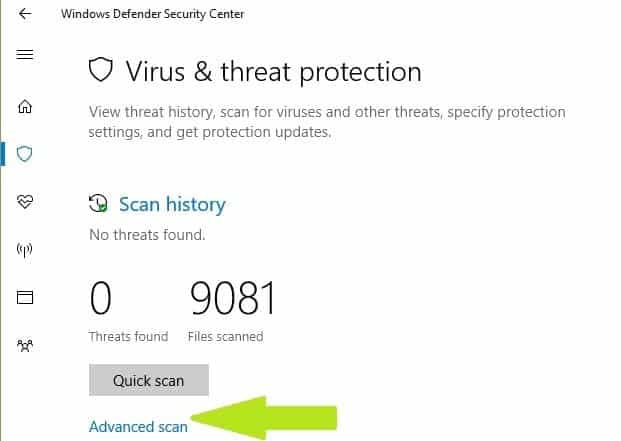
- Als nächstes wählen Sie das Schild-Symbol> im neuen Fenster> klicken Sie auf die Option “Advanced Scan”.
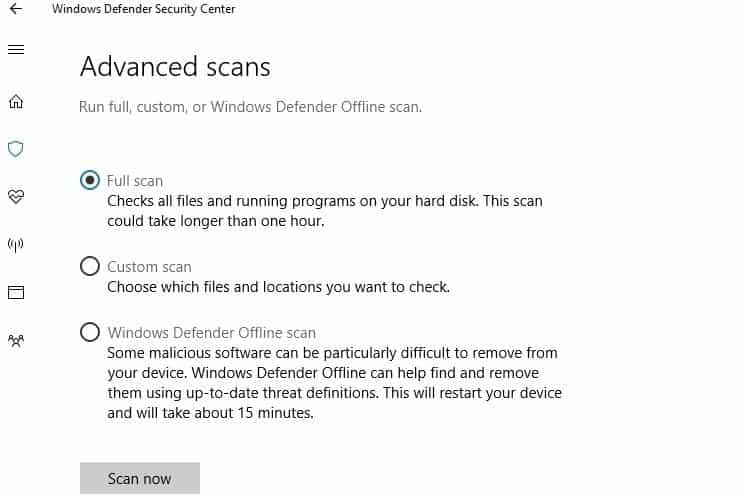
- Aktivieren Sie die Option zum vollständigen Scannen, um den vollständigen Malware-Scan des Systems zu starten.
Bitte beachten Sie: Nach Abschluss des gesamten Scan-Prozesses ist es ratsam, die gesamten erkannten Viren zu entfernen, die Option kann sauber sein oder löschen. Dies hängt vollständig vom verwendeten Antivirenprogramm ab.
Lesen Sie auch: Warum brauchst du Antivirus für Windows 10 – 7 Gründe zu beachten
Methode 4: Führen Sie die Systemwiederherstellung im abgesicherten Modus
Nun, eine Systemwiederherstellung kann Ihnen auch helfen, Windows 10-Fehler und Probleme zu beheben.
Versuchen Sie also hier, die Systemwiederherstellung im abgesicherten Modus auszuführen. Dadurch kehren Sie zu dem bestimmten Punkt des Systems zurück, auf dem die Fehlermeldung beim Start nicht erscheint
Befolgen Sie die folgenden Schritte:
- Fahren Sie herunter und schalten Sie den PC ein> Wechseln Sie zur Option Im abgesicherten Modus ausführen> drücken Sie die Eingabetaste
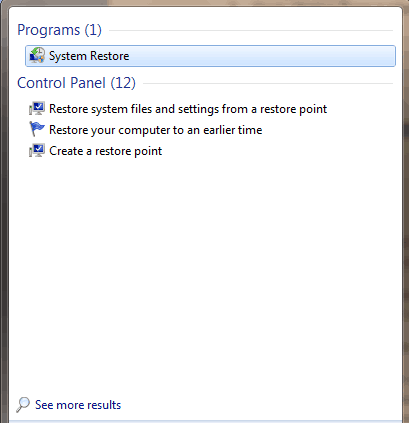
- Gehen Sie nun zu Start> Systemwiederherstellung eingeben> drücken Sie Enter
- Befolgen Sie die Anweisungen auf dem Bildschirm, um zu einem bestimmten Wiederherstellungspunkt zurückzukehren
- Warten Sie, bis der gesamte Vorgang abgeschlossen ist, und starten Sie Ihren PC neu
Hinweis: Stellen Sie sicher, dass das Datum des Wiederherstellungspunkts vor dem Empfang der Fehlermeldung erkannt wird. Das Durchführen einer Systemwiederherstellung wirkt sich nicht auf Ihre Dateien, Ordner, Anwendungen und persönlichen Daten aus.
Überprüfen Sie jetzt, ob der BSOD-Fehler atikmdag.sys in Windows 10 behoben ist oder nicht.
Methode 5: Führen Sie Windows 10 Clean Installation aus
Nun, wenn Sie noch mit dem BSOD-Fehler atikmdag.sys zu tun haben, versuchen Sie, das Problem zu beheben, indem Sie eine Neuinstallation von Windows 10 OS durchführen.
Dadurch werden alle vorinstallierten Apps, Ordner und Dateien gelöscht. Dies funktionierte für viele Benutzer, um Windows 10 atikmdag.sys BSOD Fehler zu beheben
Um eine Neuinstallation durchzuführen, besuchen Sie die offizielle Website von Microsoft: Erstellen Sie Installationsmedien für Windows
Es wird geschätzt, dass dies hilft Ihnen, Atikmdag.sys BSOD Fehler in Windows 10 zu beheben.
Scannen Sie Ihren PC / Laptop mit dem professionellen Reparaturdienstprogramm
Verwenden Sie das professionelle empfohlene Windows Reparatur Werkzeug, das ist das beste Werkzeug, um Windows 10 Update-Fehler und andere damit verbundene Probleme zu beheben. Dies ist das beste Tool zum Scannen, Erkennen und Reparieren verschiedener Windows-Betriebssystemprobleme wie Beschädigung, Beschädigung der Windows-Systemdateien, Malware / Viren, Schutz vor Dateiverlust, Hardwareprobleme und vieles mehr. Auch schnell beheben Sie verschiedene Probleme wie BSOD, DLL-Fehler, Registry-Probleme, Treiber Probleme, Spiele betrifft Probleme, Anwendungsfehler und viele andere. Es hilft Ihnen auch, Ihre Windows PC-Leistungen zu optimieren und andere Probleme automatisch mit dieser Software zu verhindern.
Jetzt bist du dran :
Hoffnung, nachdem Sie den gegebenen Fixes folgen, können Sie atikmdag.sys BSOD Fehler unter Windows 10 beheben.
Ich habe mein Bestes versucht, um die gesamten funktionierenden Lösungen, die Ihnen helfen, den BSOD-Fehler unter Windows 10 zu beheben.
Nutzen Sie die gegebenen manuellen Lösungen einzeln, um den atikmdag.sys BSOD Fehler unter Windows 10 zu beheben.
Oder Sie können das automatische Reparaturdienstprogramm auch verwenden, um verwandte Probleme zu beheben, die einen BSOD-Fehler unter Windows 10 verursachen.
Wenn Sie den Artikel hilfreich finden oder Fragen, Kommentare, Fragen oder Anregungen haben, können Sie ihn gerne im Kommentarbereich weiter unten veröffentlichen.
