Das Aktualisieren des Windows-Betriebssystems ist eine gute Angewohnheit, da dies viele Vorteile und Verbesserungen für das Betriebssystem mit sich bringt. Das Aktualisieren des Betriebssystems ist jedoch für die Benutzer nicht immer angenehm. In einigen Fällen werden Fehler angezeigt und Benutzer können keine Updates installieren. Hier einige der häufig gefundenen Update-Fehler unter Windows:
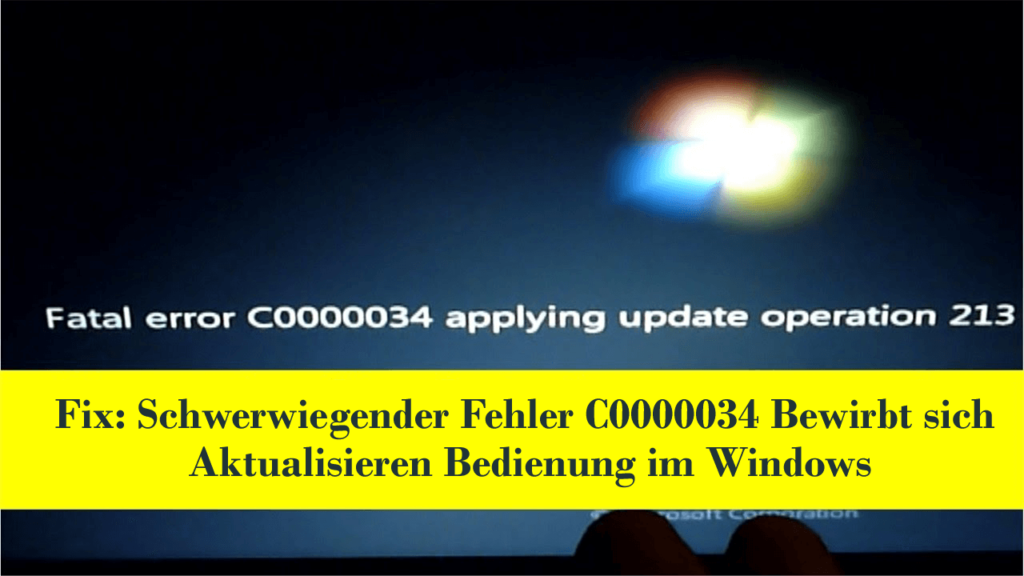
In diesem Artikel beschreiben wir einen weiteren schwerwiegenden Fehler c0000034, der Update-Vorgänge 213 in Windows 7/8 / 8.1 anwendet. Die neuesten Benutzer von Windows 10, die gerade arbeiten, sehen sich ebenfalls mit dem gleichen Fehler konfrontiert. Dies ist ein sehr ärgerlicher Fehler, auf den Windows 8-Benutzer häufig stoßen. Hier können Sie wissen, wie Sie den schwerwiegenden Fehler c0000034 aktualisieren.
Schritte zum Beheben des schwerwiegenden Fehlers C0000034 nach dem Anwenden des Updates:
Nun, um den Fehler zu beheben, gibt es keine genaue Lösung, um den Aktualisierungsfehler in Windows zu beheben. Schauen Sie sich hier die verschiedenen Arbeitslösungen an und folgen Sie sie einer nach dem anderen.
Bevor Sie jedoch fortfahren, sollten Sie einige einfache Korrekturen durchführen, z. B. einen Neustart Ihres PCs / Laptops. Aktualisieren Sie die Gerätetreiber, suchen Sie nach Malware-Infektionen, führen Sie einen SFC-Scan durch, und deaktivieren Sie die Antivirenprogramme und Firewall von Drittanbietern. Wenn Sie dadurch den schwerwiegenden Fehlercode c0000034 in Windows beheben können, installieren Sie das Update. Wenn nicht, befolgen Sie die unten angegebenen Korrekturen.
Lösung 1: Lauf Anlaufen Reparatur
- Starten Sie zuerst Ihren PC / Laptop neu und starten Sie ihn beim Starten erneut
- Nun meldet Ihr PC / Laptop einen Fehler und wählt die Option “ Launch Anlaufen Reparatur ” (Wenn Sie dieses Modul nicht in Ihrem PC installiert haben, müssen Sie eine CD von Windows installieren. Starten Sie einfach von CD und folgen Sie den Anweisungen Weitere Schritte.)
- Wenn die Starthilfe beginnt, klicken Sie auf Abbrechen
- Nach dem Klicken auf Abbrechen wird ein Dialogfeld angezeigt. Klicken Sie auf Nicht senden,> klicken Sie auf den Link Erweiterte Optionen für Wiederherstellung und Support anzeigen.
- Klicken Sie dann im neuen Fenster unten auf Eingabeaufforderung
- Geben Sie in der Eingabeaufforderung die angegebene Zeile ein und drücken Sie die Eingabetaste
- %windir%\system32\notepad.exe
- Mit diesem Befehl öffnen Sie den Editor> gehen Sie dann im Editor auf Datei> Öffnen
- Ändern Sie jetzt den Typ der Notepad-Ansichten von Dateien in “Alle Dateien”
- Gehen Sie in Notepad zu C: \ Windows \ winsxs \ (oder auf welchem Laufwerk Ihr System installiert ist).
- Suchen Sie als Nächstes im Ordner winsxs die ausstehende .xml-Datei, kopieren Sie sie und fügen Sie sie in demselben Ordner ein, um die Sicherung zu behalten.
- Öffnen Sie die ursprüngliche ausstehende .xml-Datei (das Laden dauert einige Zeit, da es sich um eine riesige Datei handelt.)
- Drücken Sie auf der Tastatur Ctrl + F, und suchen Sie nach den folgenden Elementen:
- 0000000000000000.cdf-ms
- Löschen Sie den folgenden Text:
- <Checkpoint/>
- <DeleteFile path=”\SystemRoot\WinSxS\FileMaps\_0000000000000000.cdf-ms”/>
- <MoveFile source=”\SystemRoot\WinSxS\Temp\PendingRenames\e56db1db48d4cb0199440000b01de419._0000000000000000.cdf-ms” destination=”\SystemRoot\WinSxS\FileMa\_0000000000000000.cdf-ms”/>
Speichern Sie schließlich die Datei, schließen Sie die Eingabeaufforderung und starten Sie Ihren PC / Laptop neu
Lesen Sie auch:
- 6 Arbeits Lösungen zum Beheben des Windows 10-Updatefehlers 0x80071a91
- 3 Schritte zum Fixieren des Treibers Statusfehler in Windows 10
- 5 Arbeiten Lösungen zum Beheben von Windows 10 Aktualisieren Fehler 0x80242006
Lösung 2: Führen Sie die Windows Update-Problembehandlung aus
Sie können versuchen, die Windows Update-Problembehandlung in Ihrem Windows-Betriebssystem auszuführen. Hierbei handelt es sich um ein integriertes Tool, das von Microsoft bereitgestellt wird, um Probleme im Zusammenhang mit Windows-Updates zu beheben.
Gehen Sie einfach zu Einstellungen> Update & Sicherheit> Problembehandlung> Windows Update-Problembehandlung>> Ausführen.
Oder Sie können es auch herunterladen und ausführen, um Probleme mit Windows-Updates automatisch zu beheben.
- Laden Sie die Problembehandlung für Windows 10 herunter
- Laden Sie die Problembehandlung für Windows 7 und Windows 8 herunter
Lösung 3: Reinigen Stiefel dein System
Die von Drittanbietern installierten Apps oder Programme beeinträchtigen die Updates und verursachen verschiedene Fehler.
Folgen Sie den angegebenen Schritten, um das Problem zu beheben
- Gehen Sie zu Suchen> geben Sie Systemkonfiguration ein und drücken Sie die Eingabetaste
- Klicken Sie dann auf der Registerkarte Dienste auf das Kontrollkästchen Alle Microsoft-Dienste ausblenden und klicken Sie auf Alle deaktivieren.
- Klicken Sie auf der Registerkarte Start auf Weiter, klicken Sie auf Task-Manager öffnen.
- Wählen Sie im Task-Manager alle Elemente aus und klicken Sie auf Deaktivieren.
- Schließen Sie den Task-Manager, und starten Sie das System neu.
Versuchen Sie nun, das Update zu installieren, hoffentlich hilft Ihnen dies, den schwerwiegenden Windows-Fehler c0000034 zu beheben.
Lösung 4: Aktualisieren Sie Windows Aktualisieren Komponenten
Wenn die oben genannten Fixes Ihnen nicht helfen, den Fehler zu beheben, versuchen Sie es mit den letzten Windows Update-Komponenten für die manuelle Aktualisierung der Lösung.
Bitte beachten Sie: Bevor Sie die folgenden Schritte ausführen, erstellen Sie einen Wiederherstellungspunkt oder bewahren Sie eine gültige Sicherung der wichtigen Dateien und Ordner auf
Folgen Sie den vorgegebenen Schritten:
- Klicken Sie zuerst auf Start> geben Sie cmd ein, klicken Sie mit der rechten Maustaste auf Eingabeaufforderung, und führen Sie sie als Administrator aus
- Geben Sie die angegebenen Befehle nacheinander ein und drücken Sie die Eingabetaste nach jedem Schritt. Warten Sie, bis der erste Befehl die Aufgabe abgeschlossen hat, und geben Sie anschließend den nächsten ein.
- net stop bits
- net stop wuauserv
- net stop appidsvc
- net stop cryptsvc
Das ist es. Prüfen Sie nun, ob der schwerwiegende Fehler c00000d4 behoben ist oder nicht. Wenn dies nicht der Fall ist, sollten Sie in diesem Fall die alternative Lösung verwenden, um den Fehler c0000034 oder einen schwerwiegenden Fehler beim Aktualisierungsvorgang zu beseitigen.
Alternative Lösung: Windows Reparatur Werkzeug
Es wird empfohlen, Ihren PC / Laptop mit dem empfohlenen Fachmann zu scannen Windows Reparatur Werkzeug. Dies ist das beste Tool zum Beheben von Windows-Aktualisierungsfehlern und verschiedenen anderen Problemen im Windows-Betriebssystem. Die fortschrittliche Technologie ermöglicht das Scannen, Erkennen und Beheben verschiedener PC-Probleme. Dies schützt die Benutzer vor Dateiverlust, Malware / Viren und Hardwarefehlern und verbessert die PC-Leistung für maximale Leistung. Mit dieser Hilfe können Sie PC-Probleme wie BSOD, DLL-Fehler, Probleme mit der Registrierung, Treiberprobleme, Anwendungsfehler usw. schnell beheben und andere Probleme mit diesem Tool werden automatisch vermieden. Es ist einfach zu bedienen und behebt den Fehler automatisch, so dass keine technische Person kontaktiert werden muss.
Fazit:
In diesem Artikel habe ich mein Bestes gegeben, um die Lösung für den schwerwiegenden Fehler beim Aktualisierungsvorgang in Windows 8 und anderen Betriebssystemen zu finden. Hoffen Sie, dass Sie durch Befolgung der angegebenen Lösung den schwerwiegenden Windows-Fehler c0000034 loswerden können.
Wenn Sie jedoch Vorschläge, Fragen oder andere alternative Lösungen haben, um das Problem zu beheben, vergessen Sie nicht, es in einem Kommentarabschnitt zu erwähnen.
Viel Glück!!!
