Windows 10 ist für seine Vielzahl an erweiterten Funktionen und Verbesserungen bekannt. Aber wie bei anderen Windows-Betriebssystemen wird dies manchmal zu großen Kopfschmerzen für seine Benutzer. Es gibt viele Windows 10-Update-Fehler und andere Probleme, die die Benutzer von Zeit zu Zeit irritieren.
Und vor kurzem haben Benutzer von Windows 10 festgestellt, dass Windows 10 beim Scannen und Reparieren der Festplatte hängen bleibt. Das bereitet den Anwendern von Windows 10 große Kopfschmerzen, da der Prozess nur Minuten oder sogar Stunden dauert.
Einige Benutzer haben jedoch berichtet, dass sie jedes Mal, wenn sie den PC einschalten, eine Fehlermeldung erhalten und nichts mehr tun können.
Selbst das Chkdsk Scannen und Reparieren der Festplatte sieht aus wie nie fertig und hört schließlich bei unterschiedlicher Prozentzahl auf.
Nun, wenn Sie mit Windows 10 Probleme mit dem Scannen und Reparieren von Festplattenproblemen haben, dann Relax!
Wie hier in diesem Artikel werde ich die mögliche Arbeitslösung beschreiben, um das Problem des Scannens und Reparierens des Laufwerks in Windows 10 zu beheben.
Aber bevor Sie weiter hierhin gehen, wissen Sie, warum Sie das Problem bekommen.
Warum scannt und repariert Windows beim Booten das Laufwerk?
Nun, es gibt viele Gründe dafür. Wenn das Windows-System nicht ohne Warnung ordnungsgemäß ausgeschaltet wurde, kann dies an einem Stromausfall, einem erzwungenen Herunterfahren, einem fehlerhaften Sektor auf der Festplatte, veralteten Treibern oder einer Virusinfektion und anderen liegen. Und wenn Sie das System das nächste Mal starten, erscheint die mögliche Fehlermeldung.
Während Windows läuft, schreiben und lesen die Festplatte und der Arbeitsspeicher Daten. Und das unerwartete Herunterfahren des Systems kann einen Datenverlust verursachen, der im RAM gespeichert ist, und kann sogar einen Festplattenschaden verursachen.
Wenn das System das nächste Mal gestartet wird, scannt Windows das Laufwerk automatisch und versucht das Problem zu beheben, das aufgrund eines plötzlichen Herunterfahrens des Systems auftreten kann.
Bitte beachten Sie: Es wird empfohlen, das Ausschalten des Systems während des Betriebs zu vermeiden. Dies könnte zu Datenverlust führen.
Wie behebt Windows 10 Scannen und Reparieren von Laufwerk?
Das Scannen und Reparieren kann lange dauern oder dort stecken bleiben. Wenn Sie Windows nicht sofort benötigen, warten Sie, bis der Vorgang abgeschlossen ist.
Wenn Sie jedoch nicht warten möchten, versuchen Sie, das automatische Scannen zu umgehen und andere Methoden zum manuellen Scannen und Reparieren des Laufwerks zu verwenden.
Schritt 1: Geben Sie Windows 10 oder den abgesicherten Modus ein
- Wege zur Eingabe von Windows 10
Um auf den Desktop zu gelangen, halten Sie den Netzschalter für einige Sekunden gedrückt und starten Sie das System neu. Und wiederholen Sie den Vorgang einige Male, bis Sie die Meldung “Drücken Sie eine beliebige Taste, um die chkdsk umgehen” auf dem Bildschirm erhalten.
Danach drücken Sie eine beliebige Taste, um den Scanvorgang zu überspringen und geben Sie Ihr Passwort ein, um sich bei Windows 10 anzumelden.
- Möglichkeiten, den abgesicherten Modus zu betreten
Wenn Ihnen dies jedoch nicht weiterhilft, drücken und halten Sie den Ein- / Ausschalter gedrückt, um das Gerät auszuschalten. Wiederholen Sie dies mindestens 3 Mal, bis Sie den Wiederherstellungsbildschirm sehen. Klicken Sie auf die Schaltfläche Erweiterte Reparaturoptionen anzeigen> Problembehandlung> Erweiterte Optionen> Windows-Starteinstellungen> Neustart. Drücken Sie F4 / F5, um in den abgesicherten Modus (mit Netzwerk) zu gelangen.
Überprüfen Sie nach dem Eingeben des Desktops die einzelnen Datenträger auf dem Computer, um zu überprüfen, ob der Datenträgerfehler weiterhin angezeigt wird. Nun, wenn nicht, dann deaktivieren Sie das lästige “Scannen und reparieren Laufwerk” “CHKDSK beim Booten.
Sie können auch lesen:
- Windows 10 Jubiläum vs Schöpfer Update Kennen Welche ist besser
- Warum brauchst du Antivirus für Windows 10 – 7 Gründe zu beachten
- Fix Windows 10 Update fehlgeschlagen mit Fehlercode 0xc1900107
- Oben Wege Fix Windows Aktualisieren Fehler 0x80004005 in Windows 10
Schritt 2: Überprüfen Sie die Datenträgerfehler in Windows 10
Um das Problem zu beheben, überprüfen Sie die Festplatte in Windows 10 und beheben Sie die Fehler.
- Drücken Sie die Taste Win + E, um den Datei-Explorer zu starten. Klicken Sie mit der rechten Maustaste auf den lokalen Datenträger (C :, D :, E: usw.)> wählen Sie Eigenschaften.
- Wählen Sie dann die Registerkarte Tools> klicken Sie auf Check.

- Danach klicken Sie zum Scannen auf Laufwerk scannen.
- Wenn der Vorgang abgeschlossen ist, wird möglicherweise das Feld Fehlerprüfung angezeigt. Klicken Sie hier auf Laufwerk scannen und reparieren> Folgen Sie den Anweisungen auf dem Bildschirm, um Fehler zu reparieren.
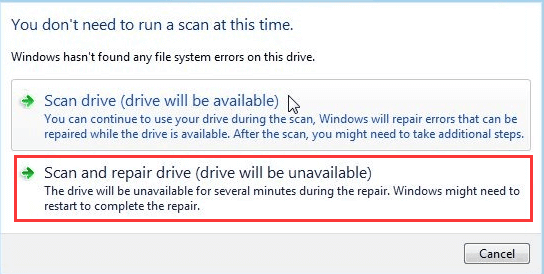
- Wenn keine Fehler gefunden wurden, dann schließen Sie einfach die Box.
Stellen Sie jedoch sicher, dass das Laufwerk ordnungsgemäß gescannt und Fehler behoben werden. Wenn Sie jedoch immer noch die Laufwerkschleife für das Scannen und Reparieren erhalten, ändern Sie die Registrierung und deaktivieren Sie das CHKDSK beim Booten.
Schritt 3: Deaktivieren Sie das Scannen und Reparieren des Laufwerks beim Booten
Nun, es wurde herausgefunden, dass das Deaktivieren des Scannens und das Reparieren des Laufwerks beim Booten vielen Benutzern half, das Problem zu beheben. Also hier ist es empfehlenswert, dies einmal zu versuchen.
Befolgen Sie den folgenden Prozess:
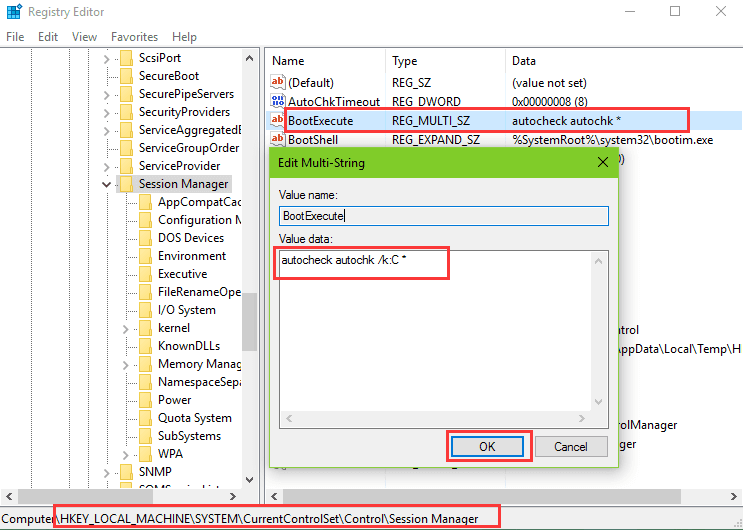
- Drücken Sie die Taste “Win + R“, um “Ausführen” zu starten. Geben Sie regedit> Enter
- Folgen Sie nun dem unten angegebenen Befehl und erweitern Sie die Einträge und dann in der rechten Spalte zu
- HKEY_LOCAL_MACHINE\SYSTEM\CurrentControlSet\Control\Session Manager
- Nächster Doppelklick BootExecute> Der Standardwert ist autocheck autochk *> Ersetze ihn mit autocheck autochk / k: C * und klicke OK.
Bitte beachten Sie: Es wird empfohlen, zuerst die Registrierungseinträge zu sichern, falls ernsthafte Probleme auftreten.
Schritt 4: Nach veralteten Treibern suchen
Wie ich bereits sagte, haben viele Nutzer berichtet, dass sie wegen der veralteten Treiber mit dem Problem konfrontiert sind.
Daher wird empfohlen, die Treiber zu aktualisieren. Überprüfen Sie die kompatiblen Treiber auf der Website des Herstellers oder auf der offiziellen Microsoft-Website.
Und versuchen Sie, die veralteten Treiber zu aktualisieren, oder Sie können auch die neueste Version installieren, die mit Ihrem System kompatibel ist.
Nach dieser Überprüfung Windows 10 Überprüfung und Reparatur Laufwerk stecken Problem ist gelöst oder nicht.
Nun, wenn Sie technisch nicht versiert sind und den genauen Prozess zum Aktualisieren der Treiber nicht kennen, dann aktualisieren Sie sie einfach durch einmaliges Klicken.
Schritt 5: Verwenden Sie einen Systemwiederherstellungspunkt
Wenn Sie nach dem Ausführen der oben genannten Schritte Ihren PC nach einem Stromausfall oder einigen wichtigen Systemänderungen weiterhin beim Scannen und Reparieren der Festplatte feststecken. Dann wird empfohlen, einen Systemwiederherstellungspunkt auszuführen.
Befolgen Sie die folgenden Schritte:
- Öffnen Sie zuerst die Systemsteuerung> wählen Sie
- Klicken Sie dann auf den Link Systemwiederherstellung öffnen> klicken Sie auf Weiter.
- Wählen Sie anschließend den zuvor erstellten Wiederherstellungspunkt aus, wenn der Fehler “Scannen und Reparieren des Laufwerks” aufgetreten ist.
- Zuletzt klicken Sie auf Weiter> warten Sie, während der Wiederherstellungsprozess ausgeführt wird.
Nach dem Befolgen der oben genannten Lösungen können Sie das Problem des Scannens und Reparierens von Laufwerksfehlern beim Starten von Windows 10 lösen und Ihren Windows 10 PC ohne Probleme laufen lassen.
Aber wenn nicht, dann ist es ratsam, das Windows Repair Tool zu verwenden, das ist die beste Lösung, um verschiedene Windows 10 Probleme einfach zu reparieren.
Überprüfen Sie Ihre Windows PC / Laptop-Gesundheit
Verwenden Sie das professionelle empfohlene Windows-Reparatur-Werkzeug, um verschiedene mit Windows 10 OS zusammenhängende Probleme zu beheben. Dieses Tool wurde mit dem fortschrittlichen Algorithmus entwickelt und ist in der Lage, die meisten Computerfehler zu reparieren. Außerdem schützt es Sie vor Dateiverlust, Malware und Hardwarefehlern und optimiert Ihren PC für maximale Leistung. Schnell beheben PC-Probleme wie BSOD, DLL-Fehler, Registry-Probleme, Treiber Probleme, Spiele betrifft Probleme, Anwendungsfehler und viele andere und verhindert andere Probleme automatisch mit dieser Software.
Fazit:
Nun, ich habe versucht mein Bestes zu geben, um die besten Lösungen zur Behebung von Problemen beim Scannen und Reparieren des Laufwerks in Windows 10 zu finden
Probieren Sie die gegebenen Lösungen nacheinander aus und prüfen Sie, ob der irritierende Fehler behoben ist oder nicht.
Abgesehen davon, scannen Sie Ihr System regelmäßig auf Viren und Malware und aktualisieren Sie Windows 10 OS mit dem neuesten Update, um das System leistungsfähiger und fehlerfreier zu machen.
Wenn Sie den Artikel hilfreich finden oder Fragen, Kommentare, Fragen oder Anregungen haben, können Sie ihn gerne im Kommentarbereich weiter unten veröffentlichen.
