Zugewandt Problem wenn Sie das Word 2016-Dokument bearbeiten, wenn ja, wird Ihnen dieser Blog sicherlich etwas Erleichterung über diese sarkastische Situation geben? Gehen Sie also einfach weiter zu diesem Beitrag und erfahren Sie, wie Sie MS Word 2016 Vorhandenes Dokument bearbeitbar machen.
Wie kann man ein vorhandenes Dokument in MS Word 2016 editierbar machen?
Um Sie vor Ihrer eigenen Nachlässigkeit zu schützen, öffnet MS Word Dokumente aus bestimmten Quellen, darunter viele E-Mail-Anhänge in der geschützten Ansicht. In diesem Modus können Sie sie nicht bearbeiten. So lernen Sie den vollständigen Weg, um dieses nicht in der Lage zu sein, Wort 2016-Dokument zu bearbeiten.
Lösung 1 – Deaktivieren Sie den Dokumentschutz
Wenn Sie Ihr Word-Dokument nicht bearbeiten können, kann es passieren, dass es mit dem Kennwort geschützt wird. Wenn Sie also nicht jedes Mal ein Kennwort eingeben möchten, während Sie auf das Dokument zugreifen, deaktivieren Sie einfach den Dokumentschutz und löschen Sie das Kennwort. Befolgen Sie dazu die folgenden Schritte:
- Öffnen Sie zunächst das Word 2016-Dokument, in dem Sie Probleme haben
- Wechseln Sie dann zur Registerkarte “Entwickler” (falls Sie keine Registerkarte “Entwickler” haben, gehen Sie zu “Datei”> “Optionen”> “Multifunktionsleiste anpassen“) und wählen Sie “Entwickler”.
- Wechseln Sie jetzt in der Gruppe Schutz zu Dokumentschutz
- Gehen Sie zum unteren Bereich und klicken Sie auf Stop Protection
- Geben Sie das Kennwort für das Dokument ein und klicken Sie auf OK
Wenn Sie dies durchgeführt haben, können Sie Ihr Word 2016-Dokument problemlos und problemlos bearbeiten.
Lesen Sie auch:
- Top 8 Tricks zu Fixieren Windows 10 BSOD Fehler Netwtw04.sys
- 6 Arbeitslösungen zu beheben Exception Fehler Zugriffsverletzung auf Windows 10
- Top 6 Einfache Fixes von Remote Desktop Fehler 0x204 unter Windows 10
Lösung 2 – Stellen Sie sicher, dass Office 2016 aktiviert ist
Es kann auch vorkommen, dass das Office 2016-Testpaket abgelaufen ist und aufgrund dessen dieser Benutzer sein Word 2016-Dokument nicht bearbeiten kann.
Microsoft hat ein Office 2016-Testpaket für Office 365 angeboten, das verschiedene Benutzer anspricht. Sie laden das Paket herunter, ohne zu merken, dass es möglicherweise abläuft. Es wurde auch festgestellt, dass Benutzer das Office 2016 aus irgendeinem Grund auch nach Ablauf dieser kostenlosen Testphase von einem Monat nutzen können. Nach einiger Zeit kommt es vor, dass alle Office 2016-Apps nicht mehr verwendet werden.
Wenn Sie also die kostenlose Testversion heruntergeladen haben, stellen Sie sicher, dass Sie ein Office 365-Abonnement erworben haben. Wenn Sie nicht mit Word bezahlen möchten, können Sie die “Lite” -Version der Software aus dem Microsoft Store namens Word Mobile herunterladen.
Lösung 3 – Deinstallieren Sie Office-Updates
Manchmal sind die neuen Updates tatsächlich das Problem, das das Element verursacht. Daher ist es besser, das problematische Update zu deinstallieren. So führen Sie diese Aufgabe aus:
- Gehen Sie zur Einstellungen-App.
- Gehen Sie zu Updates & Sicherheit> Windows Update.
- Gehen Sie zu Update-Verlauf> Updates deinstallieren.
- Gehen Sie für das neueste auf Ihrem Computer installierte Office-Update vor, machen Sie einen Rechtsklick und tippen Sie auf Deinstallieren
- Geben Sie Ihrem PC einen Neustart.
Lösung 4 – Installieren Sie Office neu
Das Neuinstallationsprogramm ist die am weitesten verbreitete Methode zur Fehlerbehebung.
Da MS Word ein Teil der Office Suite ist, müssen Sie das vollständige Paket erneut installieren. Sie finden diesen Schritt vielleicht etwas schwierig, aber es lohnt sich am Ende.
Deinstallieren Sie Office genauso wie andere Programme. Der schnellste und einfachste Weg ist über Systemsteuerung> Programme und Funktionen. Deinstallieren Sie nun einfach die gesamte Suite, installieren Sie sie erneut und prüfen Sie, ob das Problem behoben ist.
Lösung 5 – Add-Ins deaktivieren
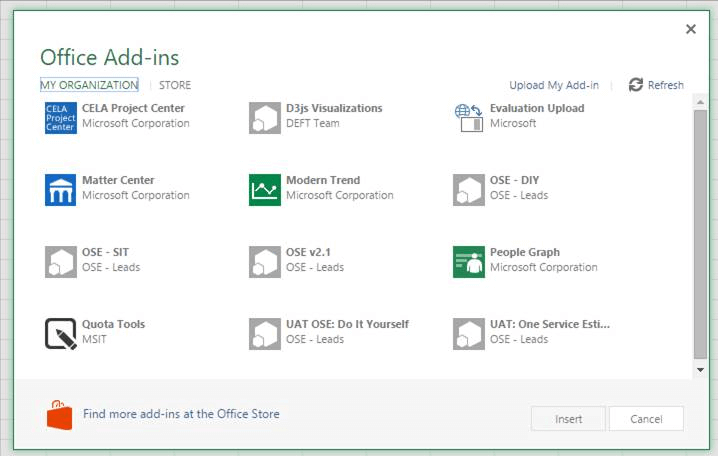
Add-Ins sind in Office-Apps wichtig. Korrupte Add-Ins können größere Probleme verursachen. Sie müssen dieses problematische Add-In deaktivieren, um zu sehen, wie MS Word ohne diese deaktivierten Add-Ins funktioniert.
Da Sie keine Ahnung haben, welches Add-In das Problem tatsächlich verursacht, deaktivieren Sie sie alle auf einmal. Führen Sie diese Aufgabe auf folgende Weise aus:
- Open Word 2016.
- Gehen Sie zu Datei> Optionen.
- Klicken Sie auf Add-Ins und deaktivieren Sie dann alle Add-Ins.
- Starten Sie das Programm neu und führen Sie es aus, ohne dass Add-Ins aktiviert sind.
Starten Sie die Installation der Add-Ins nacheinander, um zu ermitteln, welche Add-Ins ein Problem verursachen. Wenn Sie jedoch auch nach der Deinstallation von Add-Ins immer noch keine Dokumente bearbeiten können, installieren Sie sie erneut und wechseln Sie zu einer anderen Lösung.
Lösung 6: Alle Dokumente im vollständigen Bearbeitungsmodus öffnen
Um alle Ihre MS Word-Dokumente im vollständigen Bearbeitungsmodus zu öffnen, führen Sie die folgenden Schritte aus:
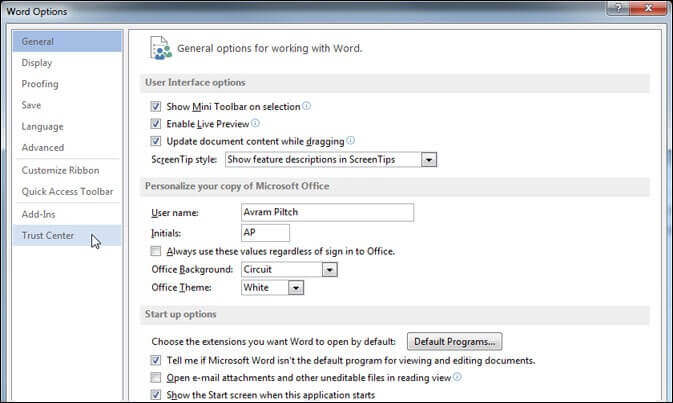
- Tippen Sie oben links auf die Registerkarte Datei.
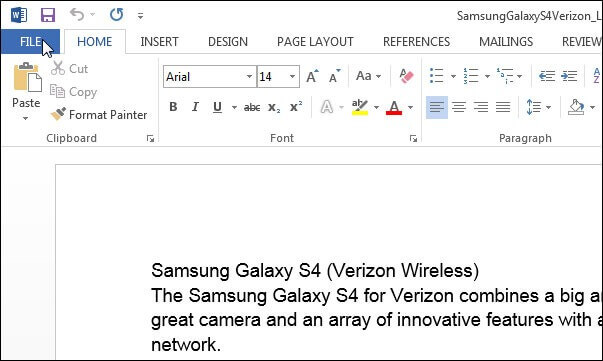
- Wähle Optionen.
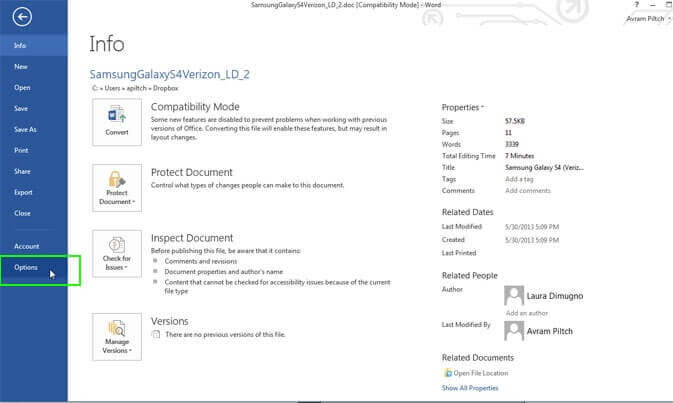
- Wählen Sie im linken Bereich Trust Center aus.
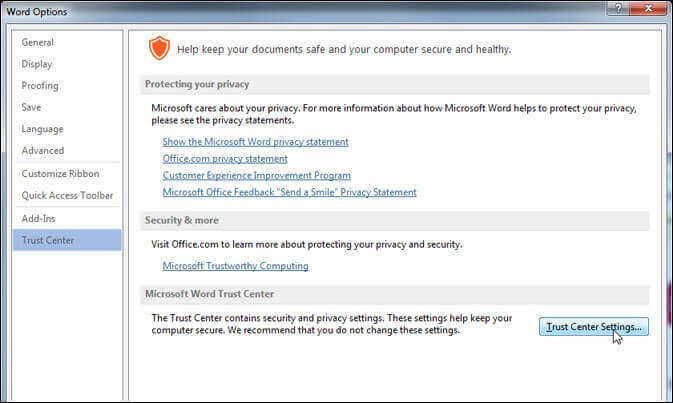
- Tippen Sie anschließend auf die Einstellungen für das Vertrauensstellungscenter
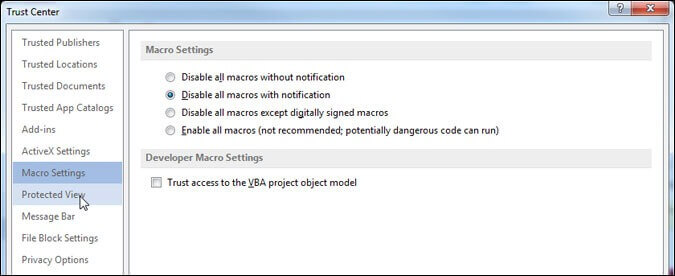
- Wählen Sie nun die geschützte Ansicht.
- In dieser geschützten Ansicht erhalten Sie drei Optionen:
- Aktivieren Sie die geschützte Ansicht für Dateien, die aus dem Internet stammen.
- Aktivieren Sie die geschützte Ansicht für Dateien, die sich an einem möglicherweise unsicheren Speicherort befinden.
- Aktivieren Sie die geschützte Ansicht für Outlook-Anhänge.
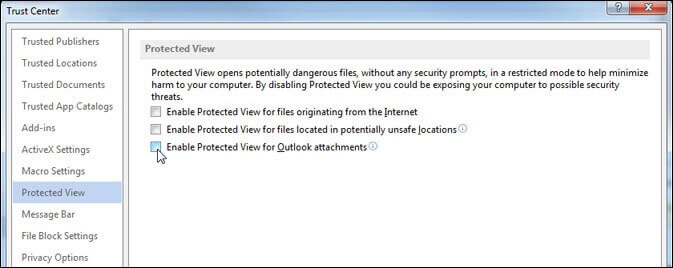
Deaktivieren Sie diese drei Optionen und klicken Sie auf OK.
Fazit:
Hoffen Sie, dass Sie mit der oben genannten Lösung Ihre Word-Dokumente wieder bearbeitbar machen können. Um die Leistung des PCs zu steigern und Ihre Windows-PC-Anwendung reibungslos auszuführen, können Sie das PC Reparatur Werkzeug verwenden. Es ist das beste Werkzeug, um verschiedene Arten von Fehlern, z. B. Absturz / Einfrieren von PC, zufällig zu beheben und die Leistung des PCs zu verbessern. Das ist es…
