
Das neueste Betriebssystem von Windows hat soeben sein erstes großes Update im Windows 10 Jubiläums-Update veröffentlicht. Da dieses Betriebssystem ein Jahr abgeschlossen ist und einige neue Funktionen bietet, hat dieses Betriebssystem seinen Namen als Jubiläums-Update gegeben.
Das neue Jubiläums-Update ist kostenlos verfügbar für alle Windows-10-Benutzer und es enthält alles von Visual Tweaks und Sicherheits-Verbesserungen auf brandneue Features wie Windows Ink und andere Funktionen. Wollen Sie wissen, was andere Funktionen gibt es, die in der Jubiläums-Update beteiligt waren, dann gehen Sie bitte durch die folgenden Post:
# 1. Ein Funkier Taskleiste:
In der Jubiläums-Update hat die Windows-10 hat einige neue und coole Tweaks einschließlich hübscher Rechtsklick-Menüs und einen dedizierten Abschnitt im Menü Einstellungen. Sie finden diese neue Funktion unter Personalisierung => Taskleiste.

Die Taskleiste Uhr und der Kalender wurden nach dieser Aktualisierung kombiniert. Dazu können Sie einfach auf die Uhr klicken und können die Uhrzeit und eine Liste der Ereignisse Ihres Tages sehen. Oder im Fall, wenn Sie mehr als ein mehrere angezeigt eingerichtet haben, dann die Uhr erscheint nun auf allen von ihnen.
# 2. Ein mehr verwirrendes Startmenü:

Eine andere Sache, die Sie in der neuen Aktualisierung bemerken, ist das Startmenü. Sie werden feststellen, dass es geändert wurde. Sie werden auch feststellen, dass es nicht mehr ein “Alle Apps” -Menü. Stattdessen werden die vollständig installierten Apps in einer Liste auf der linken Seite des Startmenüs angezeigt. Sie sehen dann Icons für Ihr Konto, Datei Explorer, Downloads, Einstellungen und Power auf der linken Seite dieser Liste. Und in der rechten Seite finden Sie die Live-Fliesen und die normalen Fliesen.
#3. Windows-Tinte:
Jetzt mit diesem Update, erhalten Windows 10 mehr Stift und Stylus freundlich mit Hilfe von Windows Tinte, die eine neue pen-centric Erfahrung, die Sie mit Ihrem aktiven Stift im gesamten Betriebssystem verwenden können. Dieses neue Update kommt mit seinem eigenen speziellen Arbeitsbereich, der leicht über das Symbol in der Taskleiste zugänglich ist.
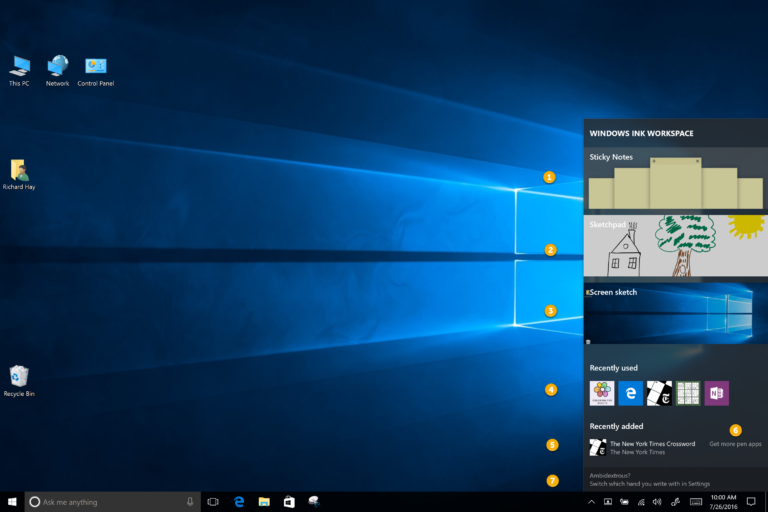
Sie finden auch eine neue App mit einer Bildschirm-Skizze-App, die Sie scribble auf Screenshots in einer Weise, dass es ziemlich ähnlich zu Microsoft Edge Inking-Funktion ermöglicht. Jetzt wird Ink problemlos in bestehende Apps integriert und die Key-Apps verfügen über einige Besonderheiten, wie zB die Möglichkeit, benutzerdefinierte Routen in der Maps App zu zeichnen.
Nun ist es für Stylus-Benutzer ganz einfach möglich, die Schaltflächen und Einstellungen des Stiftes auf der Registerkarte Geräte des Einstellungsmenüs anzupassen.
# 4. Kantenverlängerung:
Nach so vielen Komplikationen, endlich der neue Edge Browser unterstützt Browser-Erweiterungen. Das Unternehmen ausgewählt, um Edge sans Erweiterungen vor einem Jahr zu debütieren. Trotz der Tatsache, dass die meisten anderen Modem-Browser wie Safari, Firefox, Chrome unterstützen Drittanbieter-Add-ons und Erweiterungen wegen der Sicherheitsrisiken.

Einige Drittanbieter Edge-Erweiterungen einschließlich AdBlock, die Pinterest Pin It Button und Evernote werden am Mittag, mit einigen Erwartungen, um mit neuen Funktionen kommen. Jetzt können Erweiterungen einfach über den Windows Store verfügbar sein.
# 5. Edge Verbesserungen:

Es gibt nicht nur eine Browser-Erweiterung, auf die im Jubiläums-Update nicht verzichtet werden muss. Dies wird nun verschiedene kleine Verbesserungen, die hoffentlich machen es mehr und mehr benutzerfreundlich. Einige der Erweiterungen sind:
- Swipe Navigation
- Fähigkeit, Registerkarten im Browser zu pinnen
- Eine Paste-and-go-Option für die Adressleiste
- Verbesserte Organisation von Lesezeichen und Favoriten
- Web-Benachrichtigungen von Websites in Ihrem Action Center
- Fähigkeit zum Drag-and-Drop-Ordner auf Cloud-Storage-Dienste
- In-progress download reminders, wenn Sie den Browser schließen
- Klicken-nach-spielen Flash-Video (Videos werden nicht automatisch abgespielt)
- History-Menü, das durch Rechtsklick auf die Schaltfläche “Zurück” oder “Weiter” aufgerufen werden kann
Du Darfst Ebenfalls Mögen:
# 6. Windows Hallo für Apps und Webseiten:
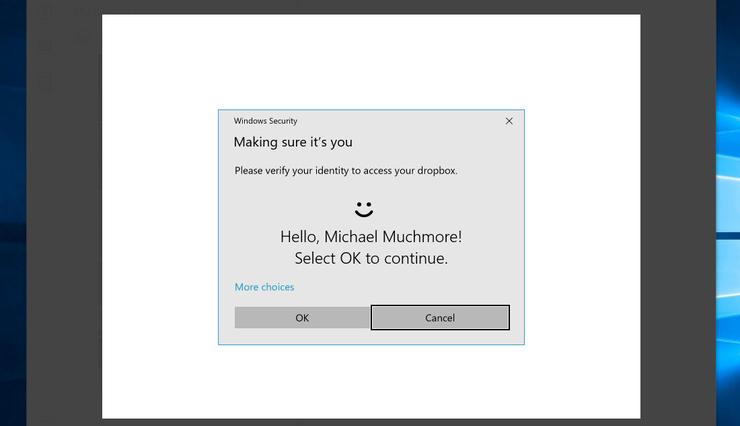
Windows Hallo hat bereits ihre Benutzer, um sich in ihren Computer mit Gesichtserkennung, die ein Fingerabdruck oder eine Iris-Scan ist. Windows Hello wird auf unterstützten Websites verfügbar sein, solange Sie mit Edge im neuen Jahrestag-Update surfen. Dies ist der erste Browser, der Ihnen native Unterstützung Biometrie. Es wird auch auf Windows-Anwendungen gearbeitet, was bedeutet, dass Sie bald in der Lage, in die Website mit Ihrem Gesicht anmelden
Auch Windows Hello können Sie sich anmelden in Ihrem PC mit einem “Companion-Gerät” wie USB-Sicherheitstoken, die eine Aktivität Tracking-Band oder ein Smartphone ist.
# 7. Ein verbesserter Windows Defender:
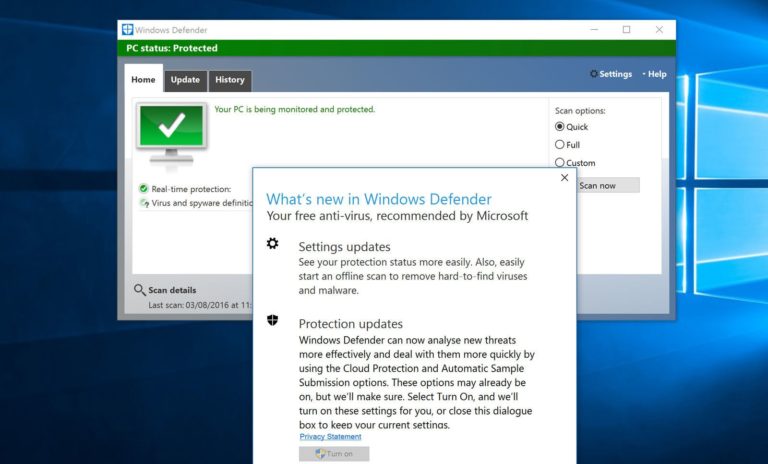
Wenn Sie Drittanbieter-Anti-Virus-Programm in Windows 10 installieren, deaktiviert Windows Defender das Virenschutzprogramm automatisch. Aber nur wegen des neuen Updates in Windows 10 namens Limited Periodic Scanning, wird dieser Verteidiger nun in der Lage, als eine “zusätzliche Linien zu verteidigen”, um die Anti-Viren-Programm gibt es in Ihrem Computer. Windows Defender schaltet sich ein, um Ihr System regelmäßig zu scannen, ohne Ihr vorhandenes Antivirenprogramm zu beeinträchtigen, wenn eingeschränktes Periodic Scanning aktiviert ist.
Das Jubiläums-Update bringt Windows Verteidiger Fortgeschritten Bedrohung Schutz für Unternehmensbenutzer. Es ermöglicht das Stoppen fortschrittlicher bösartiger Angriffe auf Netzwerke und Windows Information Schutz, es ist selbst entworfen, um Unternehmensdaten zu schützen.
# 8. Xbox Spielen Irgendwo:

Xbox Spielen Irgendwo können Sie bringen universelle Gaming auf Xbox und Windows 10-Geräte. Xbox Spiele überall. Diese Funktion ist auf kommende Titel beschränkt. Allerdings können die Spiele auf der Xbox gekauft werden kann auf Windows 10-Systemen und umgekehrt wiedergegeben werden. Außerdem können Sie sich nahtlos zwischen den Geräten bewegen und Sie können damit beginnen, ein Spiel auf Ihrem Xbox One zu spielen und können es leicht später auf Ihrem PC abholen.
# 9. Ein nützlicheres Aktion Center:
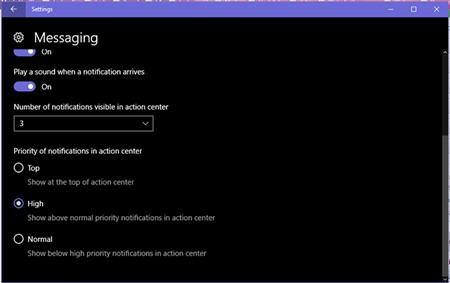
Alle Benachrichtigungen werden nicht gleich erstellt und das Windows 10 Aktion Center nimmt das in diesem neuen Update zur Kenntnis. Einige Benachrichtigungen werden jetzt von einer App gruppiert und es kann leicht in Blöcken entlassen werden. Außerdem können Sie nun im Menü Einstellungen die Prioritätsstufen für jede einzelne App festlegen:
Einstellungen => System => Benachrichtigungen und Aktionen
Zu einer der drei verfügbaren Optionen. Die obersten Anzeigen befinden sich oben in der Mitte des Aktionszentrums, während Hoch in der Mitte oberhalb Normal und unten angezeigt wird. Außerdem können Sie jetzt die Anzahl der Benachrichtigungen, die von jeder App angezeigt werden sollen, und die Dinge anpassen, ob die Benachrichtigungen einer App als Pop-up-Banner oder Töne angezeigt werden.
# 10. Android-Benachrichtigungen in Ihrem Aktion Center:
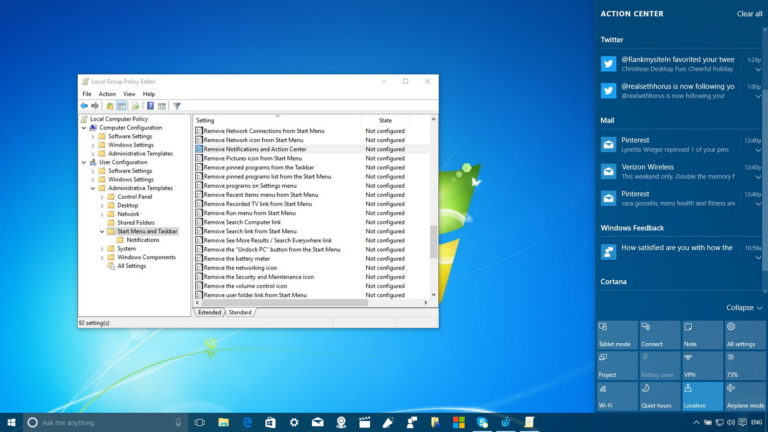
In Android-Geräte finden Sie nun eine App namens Cortana, die Ihnen erlauben, Ihre Android-Geräte mit Ihrem Windows 10-Systeme für super bequemen “universellen” Benachrichtigungen verbinden. Sobald dieses Gerät angeschlossen ist, wird Cortana in der Lage sein, Dinge wie Spiegel Ihre Android-Benachrichtigungen in der Windows 10 Aktion Center zu tun und können remote zu finden und klingeln Sie Ihr Telefon von Ihrem PC. Außerdem können Sie Textnachrichten von Ihrem Telefon auf Ihre Windows 10-Systeme empfangen.
# 11. Ein dunkles Thema:

Die ganze Zeit, Windows 10 ist ganz weiß, aber dies wird nicht mehr existieren. Sie werden nun in der Lage sein, ein viel mehr Augen-freundliche dunkle Thema für Standard-Windows-Anwendungen wie Einstellungen Menü, Taschenrechner app und die Karte app wählen. Im Menü “Einstellungen” erhalten Sie die Registerkarte “Personalisierung”, von dort aus können Sie einen der beiden Modi auswählen: “Dunkel” und “Licht”, wobei “Licht” der Standardmodus ist. Der dunkle Modus verfügt über einen schwarzen Hintergrund, dunkelgraue Scrollbars und weißen Text und es wirkt sich auch auf die meisten Standard-Windows 10-Anwendungen, aber ohne den Datei-Explorer.
# 12. Aktiv Stunden:
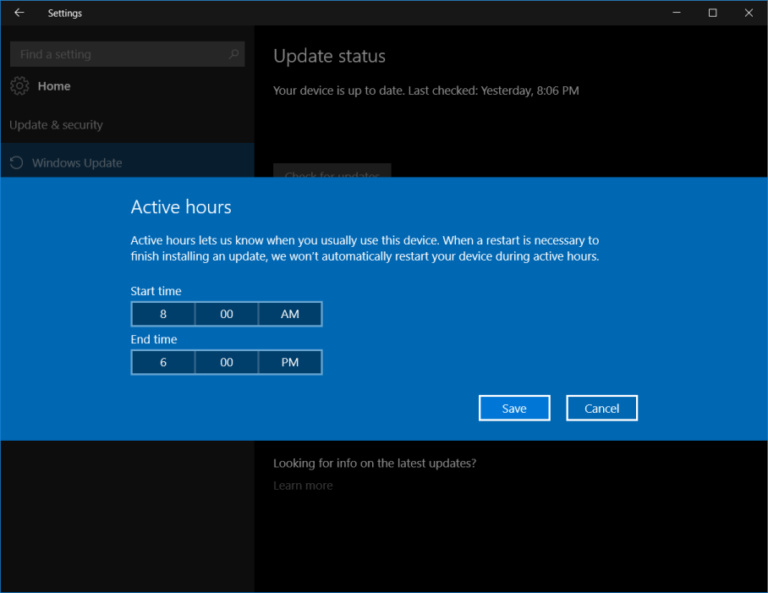
Die neue Funktion aktualisiert “Aktiv Stunden“, die Sie einstellen können, um alle Stunden zu entsprechen, die Sie normalerweise auf Ihrem System aktiv sind. Windows startet nicht neu, um Updates während dieser Stunden zu installieren. Nun sehen Sie die Aktive Stunden im Menü Einstellungen unter Update & Sicherheit => Windows Update => Aktive Stunden ändern. Dies kann nur bis zu 12 Stunden als “Aktiv” bezeichnet werden.
Wenn Sie Ihren PC während nicht aktiver Stunden verwenden, bietet Windows die Möglichkeit, die aktiven Stunden vorübergehend zu überschreiben, und Sie können auch die Zeit für den Neustart des Kunden festlegen.
# 13. Neue Emojis:

In Windows 10 hat Microsoft alle Emojis entworfen, um “ausführlich ausdrucksvoll und verspielt” zu sein. Die neuen Emojis sind groß und fett mit hellen Farben, sechs verschiedenen Hauttonoptionen und einem zweizeiligen dicken Umriss. Wenn Sie einige neue emojis auf Ihrem Windows 10-System finden möchten, müssen Sie die Bildschirmtastatur verwenden. Dies kann leicht durch Anklicken des Tastatur-Symbols in der Taskleiste erreicht werden.
# 14. Pin ein Fenster oder Programm auf allen Desktops:
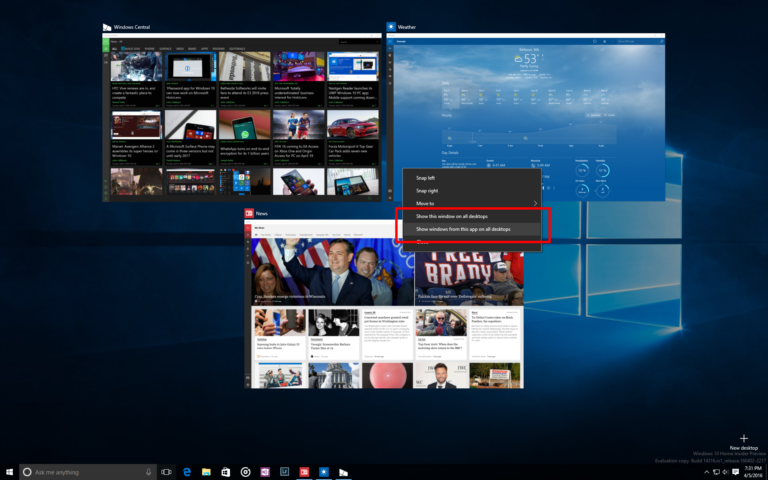
Die virtuelle Desktop von Windows 10 hat noch den Raum für Verbesserungen, aber Microsoft hat nicht vollständig über sie im Jubiläum-Update vergessen. Jetzt können Sie einfach “Pin”, ein offenes Fenster für alle Fenster von einem bestimmten Programm auf alle Desktops. Dazu müssen Sie virtuelle Desktops öffnen, indem Sie einfach auf die Schaltfläche Task View (Task-Ansicht) klicken, mit der rechten Maustaste auf die Windows / Programme klicken, die Sie pinnen möchten, und dann dieses Fenster auf allen Desktops anzeigen oder Fenster von dieser App auf allen Desktops anzeigen.
#15. Bash unter Windows 10:
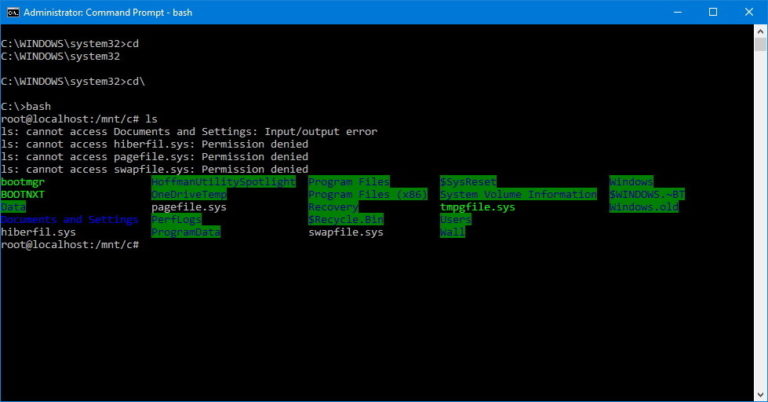
Eine weitere wichtige und die größten Überraschungen für die Windows-10-Update angekündigt ist die Hinzufügung der Bash-Shell auf das Betriebssystem. Microsoft hat beschlossen, mit Canonical (Schöpfer von Ubuntu Linux) zusammenzuarbeiten, um die Befehlszeilenfähigkeiten in Windows 10 zu erweitern, indem einfach native Bash-Unterstützung für Linux-Befehle hinzugefügt wird. Mit diesem Update können Sie die Eingabeaufforderung öffnen und Bash eingeben und dann die Eingabetaste drücken, um den Ubuntu-Benutzermodus unter Windows auszuführen. Dazu müssen Sie auf Linux-Tools wie awk, sed, grep und andere Tools wie Ruby, Python, Git und andere zugreifen.
# 16. Cortana:

Cortana wird jetzt auch helfen, bevor Sie sich bei Ihrem Konto anmelden. Das neue Update wird eine neue Version von Cortana auf dem Bildschirm Lock als Overlay mit einem unscharfen Hintergrund. Wenn diese neue Funktion aktiviert ist, können die Benutzer sagen, “Hey Cortana”, um Sprachbefehle verwenden, um Aufgaben wie eine Notiz zu machen, Musik abspielen, Erinnerungen und andere, während Ihr Computer gesperrt ist. Cortana wird nun in der Lage sein, die natürlichen Konversationen zu verstehen und automatisch zusätzliche Informationen in das Gespräch einzubeziehen.
# 17. Voll-Bildschirm Anfang:
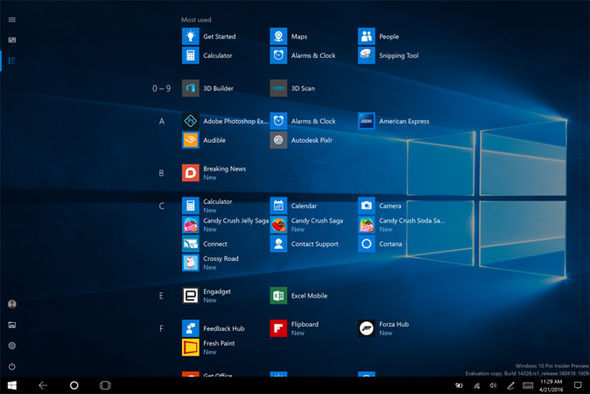
Tablet-Benutzer haben es hart in Windows 10 im Vergleich zu dem, was sie mit Windows 8 zur Verfügung gestellt wurden. Allerdings wurde der optionale Vollbild-Start in diesem neuesten Betriebssystem wurde auch mit neu angeordneten Fliesen, die besser nutzen die erhöhte Raum neu gestaltet. Auch hier erscheint der neue Iconsstreifen.
# 18. Verbesserte Benachrichtigungen:
Weitere Features sind die Toast Benachrichtigungen, die Pop-up in der rechten unteren rechten Ecke von Windows 10 kann nun im Action Center reagiert werden. Sie sind auch dynamischer jetzt mit App-Entwickler, die die Fähigkeit, mehr Informationen, anklickbare Links und Bilder in ihnen enthalten können.
# 19. Neue Zugänglichkeit Eigenschaften:

Ein weiteres wichtiges eigenschaftene in der Windows-10-Jubiläum Update hinzugefügt wird, ist die Text-nach-Rede Werkzeug, dank der Au und die neuen Stimmen in der Erzähler bieten eine viel höhere top sped der Sprache von etwa 800 Wörter pro Minute.
Einpacken:
Während Microsoft fokussiert die Windows-10-Jubiläum Update auf mehr Entwickler zu gewinnen, ist die Microsoft-Unternehmen auch die Verbesserung der anderen Funktionen, die wir bereits an Ort und Stelle, die die Benutzerfreundlichkeit über Geräte vereinheitlichen wird. Aber immer im Hinterkopf behalten, dass, während viele neue Funktionen kommen zu Windows 10, Microsoft wird nicht in der Lage sein, sie zur Verfügung zu stellen alles auf einmal. Abgesehen von diesen oben genannten Funktionen versuchen Microsoft, einige Updates in ihren Produkten wie Skype, Xbox One, Hololens und andere zu machen.
