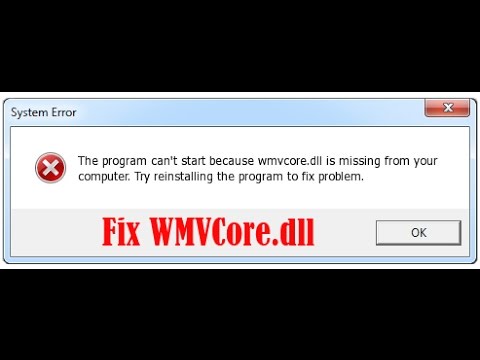
Sind Sie derjenige, der mit der Wmvcore.dll-Datei zu kämpfen hat, die in Windows fehlt oder beschädigt ist, dann ist dieser Artikel für Sie. Hier finden Sie die vollständigen Informationen zum Beheben des Wmvcore.dll fehlenden Fehlers in Windows 7, 8, 8.1 & 10.
Wmvcore.dll ist eine Art DLL-Datei, die im Windows 10 System wichtig ist. Es wird auch als “Windows Media Playback / Authoring DLL” bezeichnet, das sich auf Microsoft® Windows Media Services-Programm bezieht, das von Microsoft entwickelt wird. Es ist die letzte bekannte Version von Wmvcore.dll ist 1.0.0.0, welches für Windows hergestellt wurde.
Diese DLL-Datei wird auch von vielen Anwendungen und High-Definition-Spielen geteilt, und mit dieser Hilfe können die Apps / Spiele reibungslos und ohne Fehler laufen. Aber wenn die DLL-Datei beschädigt wird oder beschädigt wird, als der Benutzer ein Problem und verschiedene Arten von Fehlern konfrontiert, beim Starten der zugehörigen Apps oder Spiele beginnt es Fehler auf dem Bildschirm anzuzeigen.
Hier in diesem Artikel können Sie den Wmvcore.dll Fehler beheben. Befolgen Sie die Schritte, um den Fehler zu beheben, da Ignoranz den gesamten PC beschädigen kann. Unten finden Sie die manuelle sowie automatische Lösung, um den DLL-Fehler zu beheben:
Einige Common Wmvcore.dll-Fehlermeldungen
Dies sind die häufigsten Fehlermeldungen, die angezeigt werden, wenn der Benutzer-PC unter diesem Fehler leidet:
- “Wmvcore.dll not found.”
- “The file wmvcore.dll is missing.”
- “Wmvcore.dll Access Violation.”
- “Cannot register wmvcore.dll.”
- “Cannot find C:\Windows\System32\\wmvcore.dll.”
- “Cannot start MSDN Disc 2441. A required component is missing: wmvcore.dll. Please install MSDN Disc 2441 again.”
- “This application failed to start because wmvcore.dll was not found. Re-installing the application may fix this problem.”
Grund für den fehlenden oder beschädigten WMVCore.dll-Fehler:
Die Anwendung zeigt diese Art von Fehler- oder Warnmeldungen an, wenn Windows die DLL-Datei nicht korrekt ausführen kann. Es kann vorkommen, dass der Benutzer aufgrund eines Registrierungsfehlers mit solchen Fehlern konfrontiert wird. Daher ist es wichtig, den Hauptgrund für den Wmvcore.dll Fehler zu kennen und dann das Problem zu beheben, indem Sie die unten angegebenen Lösungen verwenden.
Wie man den WMVCore.dll Fehler unter Windows repariert:
Schritt 1 – Deinstallieren und installieren Sie die Anwendung, aufgrund deren der Fehler auftritt
Eine beschädigte Anwendungsdatei oder eine fehlerhafte Installation einer Anwendung ist der Hauptgrund für diese Art von Fehlern. Es ist also wichtig, diese Anwendung zu finden und danach neu zu installieren. Wie oben erwähnt, bezieht sich die DLL-Datei auf die Medienanwendung. Suchen Sie daher nach beschädigten / beschädigten Mediendateien oder Spielanwendungen. Um die Neuinstallationsmethode durchzuführen, besuchen Sie die Systemsteuerung und deinstallieren Sie das Programm auf Ihrem PC. Starten Sie danach Ihren PC neu und installieren Sie ihn erneut.
Lesen Sie auch:
- FIX: Verschiedene DLL-Fehler in PC-Spielen
- 6 Arbeitslösungen zu Fixieren INET_E_RESOURCE_NOT_FOUND Fehler unter Windows 10
- 3 funktionierende Lösungen zur Behebung des Fehlercodes 0xc00000e9 in Windows 7/8/10
Schritt 2 – Versuch, die WMVCore.dll-Datei zu ersetzen
In diesem Prozess müssen Sie die Wmvcore.dll ersetzen und dieser manuelle Prozess ist ein wenig schwierig Benutzer muss es sicher und richtig mit Konzentration durchführen. Laden Sie die neue Kopie dieser DLL-Datei von der offiziellen Microsoft-Website herunter
- Erstens, lade WMVcore DLL Datei herunter
- Gehe zu c: \ Windows \ System32
- Und suchen Sie die aktuelle DLL
- Kopieren Sie die aktuelle DLL und fügen Sie sie an einem anderen Speicherort für die Sicherung ein.
- Ersetzen Sie die neue wmvcore.dll in C: \ Windows \ System32
- Klicken Sie auf Start> Ausführen> Geben Sie “cmd” ein und drücken Sie die Eingabetaste
- Geben Sie “regsvr32dll” im Befehlsfenster ein
Mit dem oben angegebenen Prozess können Sie die neue Arbeitskopie der Wmvcore.dll-Datei verwenden und den Fehler daran hindern, dass es erneut in Ihrem PC / Laptop angezeigt wird. Wenn der DLL-Fehler erneut auftritt, verwenden Sie die unten angegebene automatische Methode.
Schritt 3 – Aktualisieren Sie die Treiber
In vielen Fällen wird die DLL-Datei beschädigt oder fehlt aufgrund der veralteten Gerätetreiber. Überprüfen Sie den veralteten Treiber und aktualisieren Sie ihn.
Um die Treiber zu aktualisieren, gehen Sie zuerst auf die Website des Herstellers und danach auf die offizielle Microsoft-Website. Suchen Sie nach dem neuesten Update und aktualisieren Sie sie.
Abgesehen davon können Sie den gesamten Prozess auch mit dem Driver Booster vereinfachen und den Treiber automatisch aktualisieren.
Schritt 4 – Führen Sie den SFC-Scan durch
In vielen Fällen führen beschädigte Windows-Systemdateien zu einer Beschädigung der DLL-Dateien, sodass die beschädigten Systemdateien zu einer Beschädigung der Datei WMVcore.dll führen können.
Daher wird empfohlen, den SFC-Scan auszuführen und die beschädigten Systemdateien zu reparieren.
Befolgen Sie die folgenden Schritte:
- Gehen Sie zunächst zu Suche> Eingabeaufforderung öffnen> Als Administrator ausführen.
- Geben Sie nun den Befehl sfc / scannow ein und drücken Sie die Eingabetaste
- Und dann warten Sie, bis der komplette Prozess abgeschlossen ist 15 Minuten
- Starten Sie das System neu.
Dies sind einige der häufigsten Fixes, die Ihnen helfen, fehlende oder beschädigte WMVCore.dll Fehler zu beheben. Abgesehen davon, gibt es viele andere Updates, die Ihnen helfen, beschädigte oder fehlende WMVCore.dll Fehler in Windows 7, 8, 8.1 und 10 zu beheben. Folgen Sie den Updates hier: Wie man fehlende / korrupte DLL-Dateien und Fehler unter Windows 10 / 8/7
Automatische Methode, um WMVCore.dll Fehler zu beheben
Sie können die professionell empfohlene Lösung nutzen DLL Reparatur Werkzeug. Mit Hilfe dieses Tools können Sie jede Art von DLL-Fehler beheben. Dieses Tool wurde mit dem fortschrittlichen Algorithmus entwickelt, der durch einfaches Scannen alle Arten von DLL-Fehlern erkennen und reparieren kann. Es kann auch Windows-Fehler, Registry-Fehler, PC-Fehler, Netzwerkfehler, Festplatte und viele andere beheben. Es ist einfach zu bedienen und erhöht auch die Leistung des PCs.
Fazit:
Hoffe, die gegebenen Fixes helfen Ihnen, die WMVcore.dll-Dateibeschädigung zu beheben. Probieren Sie die gegebenen Korrekturen einzeln aus und prüfen Sie, welche für Sie funktioniert.
Wenn keine der Lösungen für Sie funktioniert, verwenden Sie das automatische Tool, um die Beschädigung der DLL-Datei automatisch zu beheben. Es ist selbst getestet und 100% sicher für Sie.
Abgesehen davon, löschen Sie die temporären Dateien, scannen Sie Ihr System mit einer guten Antivirus-Software und entfernen Sie von Zeit zu Zeit unerwünschte Software, um die Windows PC-Leistung und andere Probleme zu erhalten.
Wenn Sie den Artikel hilfreich finden oder Fragen, Kommentare, Fragen oder Anregungen haben, können Sie ihn gerne im Kommentarbereich weiter unten veröffentlichen.
