
Windows-Fehlercodes sind häufig, es gibt viele verschiedene Situationen, aufgrund derer Benutzer die Windows-Fehler auftreten.
Nun, der Windows-Fehlercode ist nicht neu, wegen einiger Probleme und Korruption, das Windows-Betriebssystem beginnt Windows-Fehlercode zu liefern.
In diesem Artikel werde ich den Fehlercode 0xc000025 im Windows-Betriebssystem beschreiben. Dieser Fehlercode ist nicht auf ein bestimmtes Windows-Betriebssystem beschränkt.
Es wird gesehen, dass Windows 7 / 8.1 / 10 Benutzer auch den Fehlercode 0xc000025 finden.
Dieser Fehlercode 0xc000025 warnt die Benutzer vor dem Startproblem und verhindert, dass Windows OS gestartet wird.
Oder es wird auch gefunden, dass Windows 8.1-Benutzer den speziellen Fehler 0xc000025 während der Verwendung des EASEUS-Partitionsmanagers erhalten.
Üblicherweise bezieht sich der Fehlercode 0xc000025 in Windows auf schlecht konfigurierte Boot Configuration Data (BCD).
Das Hauptproblem liegt jedoch möglicherweise in beschädigten Systemdateien, Festplattenproblemen und anderen damit verbundenen Problemen.
Wenn Sie Ihr Windows 8.1-Betriebssystem neu starten, wird zusätzlich die Fehlermeldung “Ihr PC muss repariert werden” angezeigt, und Sie erhalten drei Vorschläge:
- Drücke Enter, um es erneut zu versuchen
- Drücken Sie F8 für die Starteinstellungen
- Drücken Sie Esc für UEFI-Firmware-Einstellungen
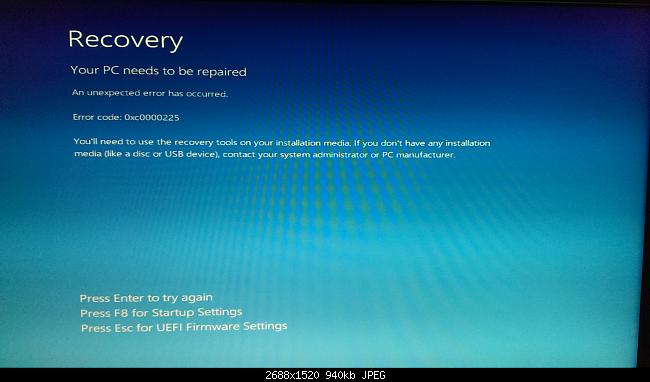
Aber keiner dieser Vorschläge hilft Ihnen, den Fehlercode 0xc000025 zu beheben. Um Fehlercode 0xc000025 in Windows zu beheben, verwenden Sie die unten angegebenen Fixes und starten Sie ohne Probleme Ihr Windows-Betriebssystem.
Bevor Sie sich jedoch weiter bewegen, sehen Sie sich die anderen Fehler an, die von den Benutzern in Windows 10 aufgrund des Fehlers 0xc000025 aufgetreten sind.
- Windows-Fehlercode 0xc0000225 Windows 10 – Dieser Fehler verhindert, dass der Benutzer das Windows 10-Betriebssystem startet, wenn Sie es gefunden haben, und überprüfen Sie dann Ihre BIOS-Konfiguration.
- Ihr PC muss repariert werden Fehlercode 0xc0000225 – in einigen Fällen erhalten Sie diese Fehlermeldung mit dem Fehlercode. In diesem Fall müssen Sie Ihren Bootsektor reparieren oder die automatische Reparatur durchführen.
- Windows 10 startet nicht, booten – Dies ist eine weitere häufige Fehlermeldung im Zusammenhang mit dem Fehler. Und um es zu beheben, überprüfen Sie die Hardware und andere verwandte Lösungen.
Wie man Fehlercode 0xc000025 repariert in Windows 7, 8.1, 10
Fix 1 – Führen Sie Automatische Reparatur
Wenn Sie Windows nicht starten können, sollten Sie versuchen, die automatische Reparatur durchzuführen.
Befolgen Sie dazu die folgenden Schritte:
- Starten Sie Ihren PC während der Boot-Sequenz einige Male neu.
- Eine Liste der Optionen wird angezeigt> wählen Sie Fehlerbehebung> Erweiterte Optionen> Starthilfe
- Jetzt beginnt der Reparaturvorgang.
Warten Sie, bis der Reparaturvorgang abgeschlossen ist und überprüfen Sie, ob der Windows-Fehlercode 0xc000025 behoben ist oder nicht.
Fix 2 – Systemwiederherstellung ausführen
Nun, wenn die oben angegebene Lösung Ihnen nicht helfen wird, dann führen Sie eine Systemwiederherstellung durch.
Bitte beachten Sie: Es wird empfohlen, eine Sicherungskopie der im Windows-Betriebssystem installierten Anwendungen und Programme zu erstellen.
Befolgen Sie den folgenden Prozess:
- Während des Starts des Neustarts wählt Ihr PC die Option Fehlerbehebung> Erweiterte Optionen> Systemwiederherstellung.
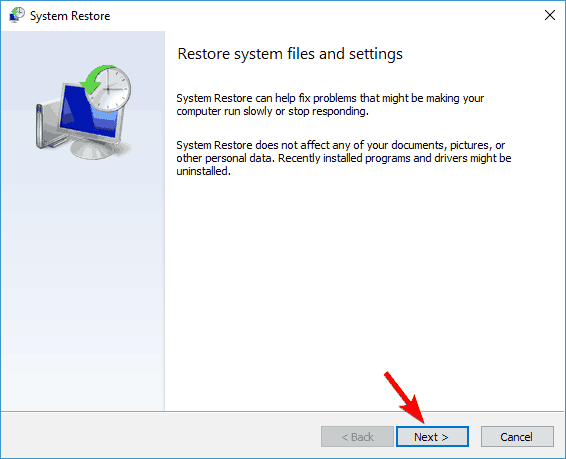
- Wenn die Systemwiederherstellung geöffnet wird, klicken Sie auf Weiter
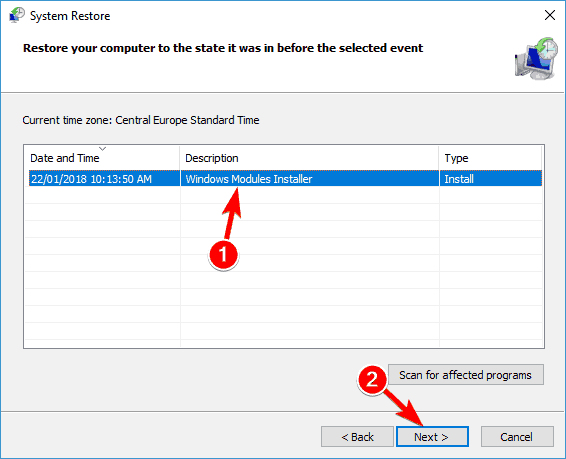
- Eine Liste der verfügbaren Wiederherstellungspunkte wird angezeigt> Aktivieren Sie die Option Weitere Wiederherstellungspunkte anzeigen und wählen Sie den gewünschten Wiederherstellungspunkt> klicken Sie auf Weiter
- Befolgen Sie die Anweisungen auf dem Bildschirm, um den Wiederherstellungsvorgang abzuschließen.
Wenn der PC in den früheren Status zurückversetzt wurde, prüfen Sie, ob der Fehler behoben ist oder nicht.
Fix 3 – Bootsektor reparieren
Wenn der Bootsektor beschädigt wurde, erhalten auch die Benutzer den Fehlercode 0xc000025 in Windows. Versuchen Sie also, den Bootsektor zu reparieren.
Befolgen Sie die folgenden Schritte:
- Starten Sie Ihren PC während der Boot-Sequenz einige Male neu. Und damit betreten Sie den Advanced Boot Mode
- Hier sehen Sie die Liste der Optionen> wählen Sie Erweiterte Optionen> Eingabeaufforderung
- Geben Sie die angegebenen Befehle nacheinander an der Eingabeaufforderung ein:
- bootrec /fixboot
- bootrec /fixmbr
- bootrec /rebuildbcd
- Nach dem Ausführen der Befehle> schließen Sie die Eingabeaufforderung> starten Sie Ihren PC neu
Jetzt ist der Bootsektor repariert und Ihr Windows-Betriebssystem wird ohne Probleme gestartet. Dies ist eine funktionierende Lösung, die vielen Benutzern geholfen hat.
Lesen Sie auch:
- Wie man Fixieren Xbox App wird nicht in Windows 10 geöffnet
- 3 Methoden zu Fixieren Windows 10 Stück auf Reparieren Datenträgerfehler
- Einfach Methoden zum Reparieren von Windows 10 zurücksetzen Stuck bei 99%
Fix 4 – Führen Sie chkdsk Scan aus
Es wird festgestellt, dass Benutzer in vielen Fällen den Fehler 0xc000025 aufgrund von Festplattenbeschädigungen erhalten. Versuchen Sie also, ein chkdsk auszuführen.
Befolgen Sie die entsprechenden Schritte:
- Start Command Prompt startet> type chkdsk / fX: (Hinweis: Ersetzen Sie X durch den tatsächlichen Buchstaben, der die Systempartition anzeigt und standardmäßig könnte dies “C” sein, aber Sie müssen in Ihrem Fall nachsehen.)
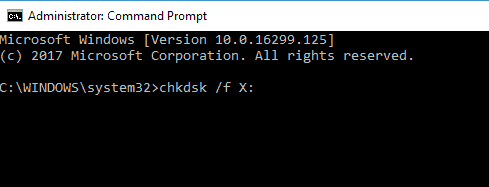
- Der gesamte Vorgang dauert 20 Minuten oder länger
Warten Sie, bis der gesamte Vorgang abgeschlossen ist, und starten Sie Ihren PC neu, und überprüfen Sie, ob der Fehler behoben wurde.
Fix 5 – Verwenden Sie das Diskpart-Tool
Verwenden Sie das Diskpart-Tool, um Fehlercode 0xc000025 in Windows zu beheben.
Befolgen Sie die folgenden Schritte:
- Starten Sie die Eingabeaufforderung und führen Sie die angegebenen Befehle nacheinander aus:
- diskpart
- list volume
- Die Volumeliste wird angezeigt. Wählen Sie das Volume mit der Beschriftung ESP oder EFI. Um dies zu tun, wählen Sie Volume X. Hinweis: Ersetzen Sie X durch die Nummer, die das Volume darstellt.
- Geben Sie die folgenden Befehle ein:
- assign letter=Z
- exit
- bcdboot C:\windows /s Z: /f UEFI
Nach dem Ausführen der Befehle> schließen Sie die Eingabeaufforderung> starten Sie Ihren PC neu. Dies wird das Problem beheben.
Fix 6 – Aktualisieren Sie Ihr BIOS
In einigen Fällen tritt der Fehlercode 0xc000025 in Windows aufgrund eines veralteten BIOS auf. Versuchen Sie also hier, Ihr BIOS zu aktualisieren.
Das Aktualisieren des BIOS kann zu dauerhaften Schäden am PC führen, daher muss es sorgfältig durchgeführt werden.
Um Ihr BIOS ordnungsgemäß zu aktualisieren, überprüfen Sie bitte das Handbuch Ihres Motherboards und befolgen Sie die Anweisungen.
In vielen Fällen hilft Ihnen das Wiederherstellen der BIOS-Einstellungen in den Standardeinstellungen jedoch, den Fehler 0xc000025 in Windows zu beheben. Überprüfen Sie daher das Handbuch Ihres Motherboards und führen Sie es aus, um den Windows-Fehler zu beheben.
Fix 7 – Überprüfen Sie Ihre Hardware
Nun, wenn Sie nach den oben angegebenen Fixes immer noch mit dem Fehler konfrontiert sind, dann könnte das Problem mit der Hardware zusammenhängen.
Viele Benutzer berichteten, dass das Problem mit fehlerhaften RAM-Modulen zusammenhängt. Nun, wenn Sie technisch versiert sind, dann führen Sie dies manuell durch oder verwenden Sie das Windows Reparatur Werkzeug, um einen detaillierten Scan Ihrer RAM-Module durchzuführen und das fehlerhafte RAM-Modul zu finden.
Überprüfen Sie außerdem, ob die Kabel, Festplatten und andere Hardware richtig angeschlossen sind.
Überprüfen Sie Ihren Windows PC / Laptop Gesundheit
Nutzen Sie den empfohlenen Profi Windows Reparatur Werkzeug, dies ist das beste Werkzeug, um Windows 10 Update Fehler und andere damit verbundene Probleme zu beheben. Dies ist das beste Tool zum Scannen, Erkennen und Reparieren verschiedener Windows-Betriebssystemprobleme wie Beschädigung, Beschädigung der Windows-Systemdateien, Malware / Viren, Schutz vor Dateiverlust, Hardwareprobleme und vieles mehr. Auch schnell beheben Sie verschiedene Probleme wie BSOD, DLL-Fehler, Registry-Probleme, Treiber Probleme, Spiele betrifft Probleme, Anwendungsfehler und viele andere. Es hilft Ihnen auch, Ihre Windows PC-Leistungen zu optimieren und andere Probleme automatisch mit dieser Software zu verhindern.
Fazit:
Also, das ist alles über den Fehlercode 0xc000025 in Windows-Betriebssystem.
Ich versuchte mein Bestes, um die gesamte Arbeitslösung zu setzen, um Windows-Fehlercode 0xc000025 zu beheben.
Also nutzen Sie die gegebenen Fixes nacheinander und prüfen Sie, welche für Sie funktioniert.
Abgesehen davon, führen Sie einen tiefen Scan für Malware mit dem guten Antivirus-Programm durch und aktualisieren Sie Ihr Windows-System und Treiber, um Ihren PC gesund und leistungsfähiger zu machen.
Wenn Sie den Artikel hilfreich finden oder Fragen, Kommentare, Fragen oder Anregungen haben, können Sie ihn gerne im Kommentarbereich weiter unten veröffentlichen.
