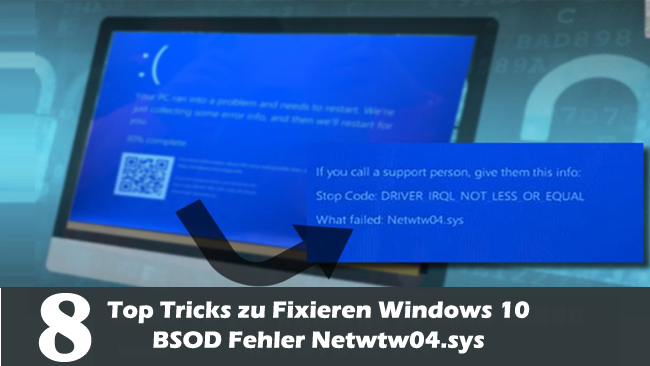
Sind Sie derjenige, der unter Windows 10 Fehler netwtw04.sys oder Driver_IRQL_NOT_LESS_OR_EQUAL (Netwtw04.sys) BSOD-Fehler leidet, dann hier überprüfen, was schief läuft mit Ihrem Windows 10-Betriebssystem und wie Sie den BSOD-Fehler in Windows 10 beheben?
Angesichts des Windows 10-Fehlers gibt es keine NEW, es gibt Zeiten, in denen Benutzer über verschiedene Fehler in ihrem Windows-System berichten.
Hier in diesem Artikel werde ich über den BSOD-Fehler Driver_IRQL_NOT_LESS_OR_EQUAL Netwtw04.sys beschreiben. in Windows 10.
Im Allgemeinen erhalten die Dell PC-Benutzer den BSOD-Fehler auf ihrem Windows 10-Betriebssystem. Es gibt viele Faktoren verantwortlich für die Windows 10 BSOD Fehler.
Aber normalerweise wird es beim Starten der Apps oder beim Ausstecken der Kopfhörer angezeigt.
Hier Überprüfen Sie die vollständige Information über den Windows 10 Netwtw04.sys BSOD Fehler und seine Updates.
Was ist der Fehler Netwtw04.sys oder Driver_IRQL_NOT_LESS_OR_EQUAL Netwtw04.sys?
Der Windows 10-Fehler DRIVER_IRQL_NOT_LESS_OR_EQUAL oder Netwtw04.sys BSOD ist einer der Stop-Fehlercodes, mit denen die Benutzer von Zeit zu Zeit konfrontiert werden.
Da jeder Fehlerfall spezifisch ist, ist dies der Grund dafür, dass der Dateiname neben dem Fehler angegeben wird, um ihn zu unterscheiden.
Einige der BSOD, denen die Benutzer aufgrund ähnlicher Situationen konfrontiert sind, sind atikmdag.sys, kbdclass.sys, Srtrail.txt BSOD, mfewfpk.sys und viele andere.
Warum bekomme ich Treiber_IRQL_NOT_LESS_OR_EQUAL oder Netwtw04.sys Fehler?
Der BSOD-Fehler tritt bei den Benutzern auf, wenn das System das Speichersystem nicht genau adressieren konnte.
Es gibt jedoch auch andere Gründe:
- Aufgrund von Problemen mit dem Gerätetreiber
- Systemdateibeschädigung
- Zufällig Systemabsturz
- Unvollständiges Windows Update
- Korrupte Dateiregistrierungen
- Inkompatible Programme
- Wegen Malware-Infektion
Dies sind einige der häufigsten Gründe für Windows 10 netwtw04.sys BSOD Fehler.
Wie behebt Windows 10 Fehler Netwtw04.sys oder Driver_IRQL_NOT_LESS_OR_EQUAL
Um den BSOD-Fehler in Windows 10 zu beheben, gibt es hier keine bestimmte Lösung. Ich habe einige der funktionierenden Lösungen ausprobiert, die für viele Benutzer zur Behebung des Fehlers geeignet waren.
Prüfen und befolgen Sie daher die angegebenen Lösungen nacheinander.
FIX 1: Starten Sie Ihr System neu
Starten Sie zuerst das Windows 10-Betriebssystem neu, in vielen Fällen starten Sie das System einfach neu, um verschiedene Probleme in Windows 10 zu beheben.
Also, starten Sie das System einfach neu und prüfen Sie, ob der Fehler behoben ist oder nicht.
FIX 2: Führen Sie den vollständigen Systemscan aus
Die BOSD erscheint in vielen Fällen aufgrund der Viren- und Malware-Infektion, also überprüfen Sie hier Ihr System auf die Malware-Infektion.
Die auf dem System vorhandene Malware- und Vireninfektion infiziert die Systemdateien und zeigt Fehler an.
Scannen Sie Ihr System mit dem guten Antiviren-Programm oder dem eingebauten Windows-Virenschutz des Windows Defender.
FIX 3: Update Netzwerkadaptertreiber
Dies ist eine funktionierende Lösung, die vielen Benutzern geholfen hat, den Fehler zu beheben.
Überprüfen Sie daher die veralteten Netzwerkadaptertreiber und aktualisieren Sie sie, um Netwtw04.sys Fehler in Windows 10 zu beheben.
Befolgen Sie die folgenden Möglichkeiten:
- Drücken Sie Windows + R-Taste> Geben Sie devmgmt.msc ein und drücken Sie die Eingabetaste.
- Dann im Geräte-Manager-Fenster> erweitern Sie den Bereich Netzwerkadapter.
- Klicken Sie dann mit der rechten Maustaste auf Intel Netzwerkadapter> Treibersoftware aktualisieren.
Oder gehen Sie zurück zu den alten Treiberversionen, wenn das Aktualisieren des Treibers Ihnen nicht hilft, den Fehler zu beheben.
Vous pouvez également lire:
- Einfache Methoden zum Reparieren von Windows Store Fehler 0x80240013
- 3 Methoden zum Beheben von ESRV.EXE – Anwendungsfehler (0xc0000142) Windows 10
- FIXIEREN: Windows Fehlercode 80080005 Fehler in Windows 10/8/7 / Vista / XP
- 5 Tricks, um Dateisystemfehler zu beheben 1073741515 in Windows 10 & 7
FIX 4: Repariere beschädigte Systemdateien
Es wird festgestellt, dass das beschädigte Dateisystem auch den BSOD-Fehler verursacht, oder es wird empfohlen, den SFC-Scan auszuführen.
Durch Ausführen des System File Checker-Scans können Sie die Beschädigung überprüfen und beheben.
Befolgen Sie die folgenden Möglichkeiten:
- Klicken Sie zuerst auf Start> geben Sie cmd ein> klicken Sie mit der rechten Maustaste auf Eingabeaufforderung, und wählen Sie Als Administrator ausführen aus.
- Geben Sie sfc / scannow ein
- Lassen Sie den gesamten Scan-Vorgang abgeschlossen> starten Sie Ihren PC neu.
FIX 5: Deaktivieren Sie das Antivirenprogramm von Drittanbietern
Nun, das Antivirenprogramm von Drittanbietern, das auf Ihrem Windows 10-Computer installiert ist, verursacht möglicherweise auch den BSW-Fehler netwtw04.sys oder driver_irql_not_less_or_equal.
Deaktivieren Sie daher vorübergehend das Antivirenprogramm oder die Firewall, um den BSOD-Fehler zu beheben.
Sie können die Option zum vorübergehenden Deaktivieren des Schutzes in einigen Antivirenprogrammen verwenden.
FIX 6: Reparieren korrupte Registrierungseinträge
Die beschädigten Registrierungseinträge können auch den BSOD-Fehler verursachen. Versuchen Sie, beschädigte Registrierung zu reparieren.
Gut manipuliert die beschädigte Registrierung ist ziemlich riskante Aufgabe als ein kleiner Fehler und schädigt das gesamte System. Also, wenn Sie nicht das technische Wissen haben, dann vermeiden Sie es, die Registry manuell zu manipulieren.
Sie können die automatische verwenden Registrierung Reparatur Software.
FIX 7: Installieren Sie Windows Update
Microsoft veröffentlicht regelmäßig verschiedene Updates, um die Systemleistung zu verbessern und verschiedene Probleme und Fehler im Zusammenhang mit stratup zu beheben.
Suchen Sie nach dem neuesten Windows 10-Update und versuchen Sie, das Betriebssystem zu aktualisieren.
Befolgen Sie die angegebenen Schritte:
- Klicken Sie auf Start> geben Sie “update” in das Suchfeld ein> klicken Sie auf “Windows Update”, um fortzufahren.
- Jetzt im Windows Update-Fenster> nach Updates suchen und das neueste installieren.
- Wenn das Update vollständig installiert ist, starten Sie das System neu.
Hoffe, die angegebene Lösung wird Ihnen helfen, netwtw04.sys Fehler auf Windows 10 zu lösen. Aber wenn nicht, dann führen Sie die letzte Reparatur Systemwiederherstellung.
FIX 8: Führen Sie die Systemwiederherstellung aus
Dies ist die letzte Lösung, wenn keine der obigen Lösungen Ihnen helfen, den BSOD-Fehler unter Windows 10 zu beheben.
Sie können die Systemwiederherstellung im abgesicherten Modus ausführen, um zu dem bestimmten Wiederherstellungspunkt zurückzukehren, um den Fehler zu beheben.
Hinweis: Stellen Sie sicher, dass Sie sich die Daten des Wiederherstellungspunkts merken, bevor Sie den BSOD-Fehler netwtw04.sys erhalten. Die Systemwiederherstellung wirkt sich nicht auf Ihre Dateien und persönlichen Daten aus.
Befolgen Sie die folgenden Schritte:
- Fahren Sie herunter und starten Sie Ihren PC erneut.
- Wechseln Sie zu Ausführung im abgesicherten Modus Option>
- Klicken Sie nun auf Start> Systemwiederherstellung eingeben> drücken Sie die
- Befolgen Sie die Anweisungen, um zu einem bestimmten Wiederherstellungspunkt zurückzukehren.
- Lassen Sie den gesamten Prozess beenden>Neustart.
Überprüfen Sie Ihre Windows PC / Laptop-Gesundheit
Verwenden Sie das professionelle empfohlene Windows Reparatur Werkzeug, das ist das beste Werkzeug, um Windows 10 Update-Fehler und andere damit verbundene Probleme zu beheben. Dies ist das beste Tool zum Scannen, Erkennen und Reparieren verschiedener Windows-Betriebssystemprobleme wie Beschädigung, Beschädigung der Windows-Systemdateien, Malware / Viren, Schutz vor Dateiverlust, Hardwareprobleme und vieles mehr. Auch schnell beheben Sie verschiedene Probleme wie BSOD, DLL-Fehler, Registry-Probleme, Treiber Probleme, Spiele betrifft Probleme, Anwendungsfehler und viele andere. Es hilft Ihnen auch, Ihre Windows PC-Leistungen zu optimieren und andere Probleme automatisch mit dieser Software zu verhindern.
Jetzt bist du dran :
Ich versuchte mein Bestes, um die funktionierenden Lösungen zur Verfügung zu stellen, um Windows 10 Fehler netwtw04.sys zu reparieren
Verwenden Sie die gegebenen Lösungen nacheinander, um Windows 10 Driver_IRQL_NOT_LESS_OR_EQUAL (Netwtw04.sys) BSOD-Fehler aufzulösen
Abgesehen davon, aktualisieren Sie immer Ihre Systemtreiber und Windows-Betriebssystem mit dem neuesten Update, um das System gesund und leistungsfähiger zu machen. Löschen Sie außerdem die temporären Dateien und die unerwünschte Software zeitweise, um die Windows 10-PC-Leistung aufrechtzuerhalten.
Wenn Sie den Artikel hilfreich finden oder Fragen, Kommentare, Fragen oder Anregungen haben, können Sie ihn gerne im Kommentarbereich weiter unten veröffentlichen.
