Systembild Backup ist immer nützlich, um die Probleme wie Korruption oder Schäden im Windows-Betriebssystem zu überwinden. Das System-Image-Backup ist eine großartige Funktion, aber manchmal funktioniert es unter Windows 10 nicht.
Heute in diesem Artikel habe ich mit dem häufigen Problem konfrontiert, mit dem die meisten Windows 10-Benutzer konfrontiert sind – Windows-Image-Backup-Fehlercode 0x807800C5.
Dieser Fehlercode wird angezeigt, wenn die Benutzer versuchen, Systemabbilder ihrer Computer auf NAS (Network-Attached Storage) zu sichern. Viele Benutzer haben häufig gemeldet, dass die Sicherung fehlgeschlagen ist und die Fehlermeldung 0x807800C5 angezeigt wird.
Nun, es gibt keinen besonderen Grund hinter dem Fehler 0x807800C5. Einige Benutzer haben jedoch gemeldet, dass sie den Fehlercode erhalten, weil einige unangenehme Gründe vorliegen:
- Dupliziere vorherige Backup-Dateien
- Vorherige Windows-Versionspartition
- Deaktiviert die Systemschutzfunktion
- Beschädigte Systemschutzeinstellungen
- Oder beschädigte Systemdateien.
Nun, dies sind einige der Gründe, die den Fehler beim Erstellen der Windows-Imagesicherung zurückgeben. Folgen Sie hier der besten funktionierenden Lösung, um den System-Image-Backup-Fehler 0x807800C5 unter Windows 10 zu beheben.
Wie behebt man Windows Image Backup Fehlercode 0x807800C5
Nun, es gibt keine spezielle Lösung, um Windows Backup Error 0x807800C5 zu beheben. Also, hier habe ich eine Lösung zusammengestellt, die für viele Windows 10 Benutzer funktioniert.
Lösung 1: Verwenden Sie den Befehl chkdsk
Nun, wie oben erwähnt, erscheint der Windows-Image-Backup-Fehlercode aufgrund der beschädigten Systemdateien. Überprüfen Sie daher hier, ob Ihre Festplatte beschädigte Dateien enthält, indem Sie den Befehl chkdsk ausführen.
Befolgen Sie die folgenden Schritte:
- Drücken Sie die Windows + X-Taste> wählen Sie Eingabeaufforderung (Admin)
- Wenn die Eingabeaufforderung geöffnet wird, geben Sie chkdsk / r X ein: (ersetzen Sie X durch den Buchstaben, der Ihre Festplattenpartition darstellt), und drücken Sie die Eingabetaste, um sie auszuführen.
- Und warten Sie, bis der ganze Prozess abgeschlossen ist
- Wiederholen Sie den Vorgang für alle Festplattenpartitionen.
Es kann auch vorkommen, dass Sie den Befehl chkdsk nicht auf Laufwerk C ausführen können. Daher werden Sie gefragt, ob Sie das Laufwerk C beim nächsten Systemstart erneut durchsuchen möchten. Drücken Sie Y und booten Sie Ihren PC neu, um Laufwerk C zu scannen und zu prüfen.
Ich hoffe, die gegebenen Schritte werden Ihnen helfen, aber wenn nicht, dann folgen Sie der nächsten Lösung.
Sie können auch lesen:
- Oben 7 Wege zu beheben Aktualisierung Fehler 0x8024a105 unter Windows 10
- Warum brauchst du Antivirus für Windows 10 – 7 Gründe zu beachten
- Fix Windows 10 Update fehlgeschlagen mit Fehlercode 0xc1900107
- Oben Wege Fix Windows Aktualisieren Fehler 0x80004005 in Windows 10
Lösung 2: Löschen Sie den WindowsImageBackup-Ordner
Manchmal können Sie aufgrund der vorherigen Sicherungsdateien keine Systemabbildsicherung erstellen. Um das Problem zu beheben, löschen Sie diese Dateien.
Befolgen Sie die folgenden Schritte:
- Öffnen Sie den Datei-Explorer und wechseln Sie zu C: \\ System Volume Information.
- Suchen Sie den WindowsImageBackup-Ordner.
- Nun, wenn der Ordner im Ordner System Volume Information vorhanden ist, klicken Sie einfach mit der rechten Maustaste darauf> Entfernen.
Lösung 3: Ändern Sie die Systemschutzeinstellungen
- Öffnen Sie die Systemsteuerung> klicken Sie auf System.
- Wählen Sie nun Systemschutz> klicken Sie auf den Datenträger, den Sie zum Speichern der Systemabbildsicherung verwenden.
- Klicken Sie anschließend auf die Schaltfläche Konfigurieren, und stellen Sie sicher, dass die Option Systemschutz aktivieren aktiviert ist
- Öffnen Sie die Speicherplatzbelegung> schieben Sie einen Schalter neben Maximale Auslastung auf 10-15%.
- Klicken Sie zum Schluss auf Anwenden und OK, um die Änderungen zu speichern.
- Starten Sie das Windows-System neu.
Lösung 4: Deaktivieren Sie den Systemschutz und löschen Sie Wiederherstellungspunkte
Einige Benutzer haben gemeldet, dass das Deaktivieren des Systemschutzes und das Löschen des früheren Wiederherstellungspunkts den Fehlercode 0x8078005 beheben. Es lohnt sich also, es einmal zu versuchen:
Befolgen Sie die folgenden Schritte:
- Drücken Sie Windows + S-Taste> geben Sie System Aus der Liste der Optionen wählen Sie System
- Wenn das Systemfenster geöffnet wird, klicken Sie auf
- Klicken Sie nach dem Öffnen des Systemschutzes> Ihre Festplatte suchen> auf Konfigurieren
- Wählen Sie Systemschutz deaktivieren aus.
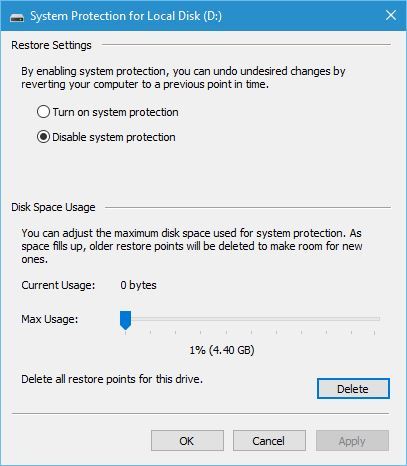
- Klicken Sie auf Löschen, um vorherige Wiederherstellungspunkte zu löschen.
- Sie können die Schritte für alle Ihre harten Treiber wiederholen.
Nachdem Sie den Systemschutz deaktiviert und frühere Wiederherstellungspunkte gelöscht haben, können Sie die Systemsicherung erstellen.
Lösung 5: Löschen Sie die EFI-Systempartition und die Wiederherstellungspartition
In vielen Fällen führen beim Aktualisieren auf Windows 10 oder bei der Installation auf einer neuen Festplatte einige Partitionen der früheren Windows-Versionen auf Ihrem Computer dazu, dass die Systemsicherung fehlschlägt.
Um das Problem zu beheben, entfernen Sie die Partition EFI System Partition and Recovery.
Befolgen Sie die folgenden Schritte:
- Drücken Sie Windows + X-Taste> wählen Sie Datenträgerverwaltung.
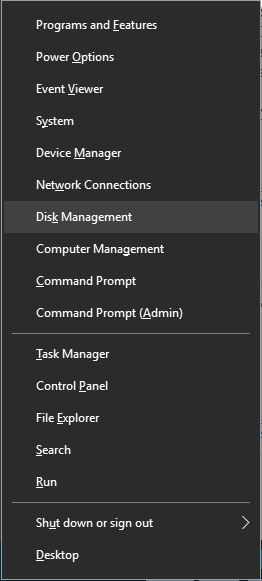
- Wenn die Datenträgerverwaltung geöffnet wird, suchen Sie nach der Festplatte, auf der Ihre System-Sicherung gespeichert werden soll.
- Sie können die EFI-Systempartitions- und Wiederherstellungspartition für diese Festplatte im Datenträger-Manager Löschen Sie beide.
Nachdem Sie diese beiden Partitionen gelöscht haben, können Sie Windows Image Backup auf dieser Festplatte erfolgreich erstellen.
Wenn dies jedoch fehlschlägt, verwenden Sie das Windows Reparatur Werkzeug, um den Windows-Image-Backup-Fehlercode 0x8078005 automatisch zu scannen und zu reparieren.
Überprüfen Sie Ihre Windows PC / Laptop-Gesundheit
Scannen Sie Ihren PC / Laptop mit dem professionellen Windows Reparatur Werkzeug, um verschiedene Probleme mit Windows 10 OS zu beheben. Dieses Tool wurde mit dem fortschrittlichen Algorithmus entwickelt und ist in der Lage, die meisten Computerfehler zu reparieren. Außerdem schützt es Sie vor Dateiverlust, Malware und Hardwarefehlern und optimiert Ihren PC für maximale Leistung. Beheben Sie schnell PC-Probleme wie BSOD, DLL-Fehler, Registry-Probleme, Treiberprobleme, Anwendungsfehler und viele andere und verhindert andere Probleme automatisch mit dieser Software.
Fazit:
Nachdem Sie der gegebenen Lösung gefolgt sind, können Sie den Fehlercode 0X807800C5 unter Windows 10 beheben.
Ich habe mein Bestes versucht, um die gesamten Arbeitshandbuchlösungen zusammenzustellen.
Wenn die manuelle Lösung jedoch in Ihrem Fall nicht funktioniert, können Sie das automatische Tool verwenden, um die Windows-Fehler loszuwerden.
Abgesehen davon, halten Sie auch Ihr Betriebssystem, Treiber aktualisiert, um andere Windows-Probleme zu vermeiden.
Wenn Sie den Artikel hilfreich finden oder Fragen, Kommentare, Fragen oder Vorschläge dazu haben, können Sie ihn gerne im Kommentarbereich weiter unten veröffentlichen.
Viel Glück!!!
