
Die Aktualisierung von Windows 10 verursacht wahrscheinlich verschiedene Aktualisierungsfehler für die Benutzer. In vielen unserer früheren Blogs haben wir verschiedene Windows 10 Upgrade-Fehler wie – 0xc1900200, 0x8024401c und viele andere besprochen.
Und heute in diesem Artikel beschreiben wir den anderen – Fehlercode 0xc1900107. Der Windows-Aktualisierungsfehler wird von den Benutzern konfrontiert, wenn sie versuchen, das Hauptupdate für Windows 10 (Jubiläumsupdate oder Creators Update) zu installieren.
Viele Windows 10 Benutzer erhalten den Fehlercode 0xc1900107 in Jubiläums-Update, und der gleiche Upgrade-Fehler 0xc1900107 wird von den Benutzern konfrontiert, während die Aktualisierung von Windows 10 mit dem neuesten Creators Update.
Dies ist ein sehr irritierender Fehler, da die Benutzer Schwierigkeiten bei der Installation der Updates auf ihrem Windows 10-Betriebssystem haben. Während des Aktualisierungsvorgangs erscheint die Fehlermeldung mit dem Fehlercode 0xc1900107 und die Installation schlägt fehl.
Microsoft veröffentlicht häufig Updates, um das Windows 10 OS zu verbessern und zu verbessern. So ist es zwingend erforderlich für die Benutzer, die wichtigsten Updates für Windows 10 zu installieren, um die beste Erfahrung und verbesserte Leistung zu haben.
Aber die Aktualisierung von Windows 10 ist nicht so glatt wie es scheint. Mögliche Benutzer erhalten Fehler in Windows 10 Update.
Lassen Sie es am besten mit dem Benutzer definieren Erfahrung:
Ich habe versucht, Windows 10 Creators Update mit Windows 10 Update Hilfe App aktualisieren. Während der Installation bekam ich die Fehlermeldung Code 0xc1900107. Ich habe Disk Cleanup und sauberen Boot-Prozess auch und es gibt kein Update war auf meinem Laptop.
Ich verwende Windows 10 Home Single Language Edition.
Ich habe so viele Male versucht zu installieren, aber alle sind Scheitern.
Hilf mir
Der Windows 10 Update Error 0xc1900107 wird aufgrund der Windows Update-Komponenten defekt oder aufgrund der beschädigten Update-Dateien in dem Ordner, in dem Windows speichert heruntergeladenen Materialien für Windows-Updates verursacht verursacht.
Darüber hinaus hier in diesem Artikel wissen, wie man Fehlercode 0xc1900107 in Windows 10 zu beheben.
Fix Windows 10 Fehlercode 0xc1900107
Fix 1: Verwenden Sie die Windows Update Troubleshooter
Die erste Lösung, um den Upgrade-Fehler 0xc1900107 zu beheben, besteht darin, die Windows Update Troubleshooter auszuführen.
Dies ist das Tool von Microsoft, das speziell entwickelt wurde, um mehr oder weniger schädliche Probleme mit dem Windows Update zu lösen.
Hier folgen Sie den Möglichkeiten, die Update-Problembehandlung auszuführen:
- Laden Sie die Microsoft Windows Update Troubleshooter
- Installiere das Werkzeug und folge den Anweisungen auf dem Bildschirm.
- Versuchen Sie nun, das Update erneut zu installieren.
Sie können auch lesen:
- Wie zu beheben – Fehler 0xc004d307 in Windows?
- [Arbeitslösung] Wie Windows Update Fehlercode 0x800706b5
- FIXIEREN: Windows Aktualisierung Fehlercode 8007000E
- Wie Reparatur Werfault.exe Fehler in Windows 7, 8, 8.1,10
- Methoden zu beheben Fehler 0x80240017 in Windows 8, 8.1 und 10
- Wie Fix Code 0Xc004f009 In Windows OS zu beheben
Fix 2: Manuelles Zurücksetzen der Windows Update-Komponenten
Es könnte passieren, dass Sie den Fehlercode 0xc1900107 aufgrund fehlerhafter Windows Update-Komponenten erhalten. Um den Windows-Upgrade-Fehler zu beheben, versuchen Sie, die Windows Update-Komponenten manuell zurückzusetzen.
Hier wissen wir:
- Klicken Sie auf der Startmenü-Taste> mit der rechten Maustaste, um das WinX-Menü zu öffnen
- Oder klicken Sie auf Start> Typ cmd> Rechtsklick cmd> wählen Sie Als Administrator ausführen aus.
- Klicken Sie nun im WinX-Menü auf Eingabeaufforderung (Admin), um eine erhöhte Eingabeaufforderung zu starten.
- Und geben Sie die angegebenen Befehle in die erhöhte Eingabeaufforderung ein Einer nach dem anderen
- Und schalte nach dem Tippen die Eingabetaste ein und warte, bis ein Befehl erfolgreich ausgeführt wurde, bevor man den nächsten eintippt:
- net stop bits
- net stop wuauserv
- net stop appidsvc
- net stop cryptsvc
- ren %systemroot%\SoftwareDistribution SoftwareDistribution.bak
- ren %systemroot%\system32\catroot2 catroot2.bak
- net start bits
- net start wuauserv
- net start appidsvc
- net start cryptsvc
- Als nächstes schließen Sie die erhöhte Eingabeaufforderung.
- Und starten Sie Ihr System neu.
Wenn das System neu gestartet wird, versuchen Sie, das Jubiläums-Update oder das Creators-Update zu installieren, was den Fehler verursacht und überprüft, ob das Update erfolgreich installiert wird oder nicht.
Wenn der Computer hochfährt, versuchen Sie, das Jubiläums-Update zu installieren und zu sehen, ob es erfolgreich installiert wird oder nicht.
Fix 3: Löschen Sie $ WINDOWS.~BT Ordner
Allerdings, wenn nach manuelles Zurücksetzen der Windows Update-Komponenten erhalten Sie immer noch die Windows Update Fehler 0xc1900107. Dann empfiehlt es sich, den Ordner $WINDOWS.~BT zu löschen, viele Benutzer hatten das Problem gelöst, indem sie gelöscht wurden.
Falls Sie mit diesem Ordner nicht vertraut sind, speichert er einige Daten aus den vorherigen Systemversionen und in einigen Fällen können die Daten während des Upgrades ein Problem verursachen.
Folgen Sie den Schritten, um diesen Ordner zu löschen:
- Zuerst öffnen Sie File Explorer> und gehen Sie zu diesem PC> Local Disk (C : ) (oder irgendeine Ihrer Festplatte ist)
- Klicken Sie auf Ansicht> markieren Sie das Kontrollkästchen, das versteckte Dateien enthält
- Suchen Sie den Ordner mit dem Namen $ WINDOWS. ~ BT
- Und benennen Sie es um oder löschen Sie es
Versuchen Sie danach, das Update erneut zu installieren, hoffe, das wird der Fehler lösen, aber wenn nicht, dann folgen Sie einer anderen Lösung.
Fix 4: Führen Sie das Skript WUReset aus
Das WUReset-Skript ist ein benutzerdefiniertes Skript, das entworfen ist, um verschiedene Windows Update-Fehler zu beheben. Dies ist sehr hilfreich, da dies komplette Standardlösungen und Workarounds ausführt, um verschiedene Fehler im Zusammenhang mit Windows Update zu beheben.
Hier folgen Sie den Schritten, um das Skript selbst zu erstellen und den Fehler zu beheben:
- Zuerst öffnen Sie den Notizblock
- Fügen Sie nun den angegebenen Text in den Notizblock:
@ECHO OFF
echo Simple Script to Reset / Clear Windows Update
echo.
PAUSE
echo.
attrib -h -r -s %windir%\system32\catroot2
attrib -h -r -s %windir%\system32\catroot2\*.*
net stop wuauserv
net stop CryptSvc
net stop BITS
ren %windir%\system32\catroot2 catroot2.old
ren %windir%\SoftwareDistribution sold.old
ren “%ALLUSERSPROFILE%\application data\Microsoft\Network\downloader” downloader.old
net Start BITS
net start CryptSvc
net start wuauserv
echo.
echo Task completed successfully…
echo.
PAUSE
- Und speichern Sie die Datei als “WUReset.bat” (einschließlich Anführungszeichen)
- Als nächstes, um das Skript zu starten, klicken Sie mit der rechten Maustaste darauf> gehen Sie als Administrator aus
Dort hast du deine eigene Update-Problemlösung. Dieses Skript wird viel Zeit und Arbeit sparen und eventuell den Windows 10 Update Fehler 0xc1900107 beheben.
Aber wenn du immer noch den Fehler bekommst, dann kannst du ein ernstes Problem haben. Wenn das die Fragen, die Sie uns im Kommentar-Abschnitt informieren können.
Versuche nun die letzte Lösung, hoffe, dass dies den Fehlercode 0xc1900107 in Windows 10 behebt.
Fix 5: Führen Sie den SFC-Scan aus
Schließlich, wenn keine der oben genannten Lösungen den Upgrade-Fehler 0xc1900107 beeinträchtigt, dann versuchen Sie, den SFC-Scan auszuführen. Dies ist das Windows-eingebaute Tool, das verschiedene Systemprobleme sowie das Update-Fehler-Tool scannt und behebt.
Folgen Sie den Schritten zum Ausführen des SFC-Scans:
- Geben Sie CMD> in Windows Search ein
- Klicken Sie nun mit der rechten Maustaste und als Administrator ausführen.
- Und geben Sie sfc / scannow, in der Kommandozeile ein.
- Der Vorgang dauert ein paar Minuten.
Nun, wenn der Prozess beendet ist, schließen Sie die Eingabeaufforderung.
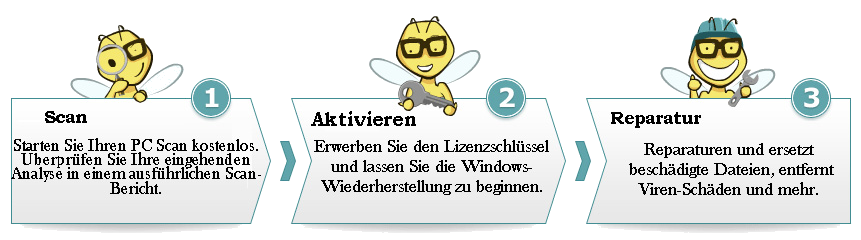
Scannen Sie Ihren PC mit dem professionellen empfohlenen Werkzeug
Sie können das professionelle empfohlene Windows-Reparatur-Werkzeug nutzen. Dieses Tool ist mit dem erweiterten Algorithmus entworfen und ist in der Lage, die meisten Computerfehler zu reparieren und schützen Sie auch vor Dateifehler, Malware, Hardwarefehler und optimieren Ihren PC für maximale Leistung. Schnell beheben PC-Probleme wie BSOD, DLL-Fehler, Registry-Probleme, Treiber Probleme, Anwendungsfehler und viele andere und verhindert, dass andere Probleme automatisch mit dieser Software

Jetzt bist du dran:
Wir versuchen unser Bestes, um die möglichen Workarounds zur Verfügung zu stellen, die Ihnen helfen, den Windows Update-Fehler zu beheben. Wir hoffen, dass mindestens eine der gegebenen Lösungen Ihnen helfen wird, mit dem Fehlercode 0xc1900107 umzugehen, und Sie können jetzt Ihr Windows 10 Betriebssystem ohne irgendwelche Probleme aktualisieren.
Allerdings, wenn Sie irgendwelche Abfrage, Kommentar, Fragen oder Anregungen haben, dann teilen Sie es bitte mit uns in den Kommentar Abschnitt unten.
Um über andere Windows Update Fehler, seine Updates und zusätzliche Informationen zu erfahren, besuchen Sie einfach unsere Windows Update Hub.
Das ist es…
