Die Windows 10 neuesten Creators Update führt Dutzende von benutzerfreundlichen Verbesserungen und Tonnen von kleinen Änderungen in Windows 10.
Aber wie jedes große Betriebssystem-Update, ist das Schöpfer-Update nicht kostenlos von Problemen oder Fehlern.
Benutzer finden sich in verschiedenen Foren-Threads über diese neuesten Update-Probleme und Fehler.
In unserem vorherigen Blog, haben wir diskutiert, wie zu beheben Creators Update Installation stecken Problem
… und heute sind wir hier mit einem anderen Bug, der eine Reihe von Geräten mit dem Creators Update beeinflusst:
Das Schwarz Bildschirm Issue After Creators Update
Viele Benutzer finden sich in der Schwarz Bildschirm -Ausgabe, als sie versucht haben, Windows 10 Creators Update mit dem offiziellen Upgrade Assistant-Dienstprogramm von Microsoft zu installieren.
Und während der Upgrade-Assistent abgeschlossen ist, funktioniert es unter Windows 10, es startet den PC / Laptop, um den Upgrade-Prozess zu beginnen.
Infolgedessen sehen Sie den Fortschrittsanteil auf dem blauen Bildschirm …
… und da es 30% oder mehr erreicht, startet das System wieder neu und bootet auf einen schwarzen Bildschirm ohne Bildschirm.
Abgesehen davon, viele andere Faktoren führen auch zu Schwarz Bildschirm Problem nach Creators Update wie Hardware-und Software-Probleme …
… das Problem auf dem Gerät und das Zubehör wie ein Monitor, die Grafikkarte oder die Kabel.
Sowie aufgrund von fehlerhaften Systemkonfigurationen oder Programmen können schwarzen Bildschirm in Windows 10 verursachen.

Hier haben wir die möglichen Workarounds besprochen, die Ihnen helfen, den Creators Update Schwarz Bildschirm Fehler unter Windows 10 zu beheben.
Fixes, um loszuwerden, Schwarz Bildschirm Issue
#FIX 1: Installiere die neuesten Treiber auf deinem Laptop
Microsoft sagt, dass der Neustart erforderlich ist, den Trick zu machen und den Laptop in einen Arbeitszustand zurückzukehren …
… aber der Fehler erscheint wieder, wenn er versucht, irgendwann aus dem Schlaf zu wecken.
Ein Ingenieur von Microsoft bestätigt, dass das Problem mit dem GeForce Display-Treiber auf den Laptops installiert ist, um das Problem zu beheben, wird es dringend empfohlen, die Benutzer zum Herunterladen und Installieren der neuesten Treiber.
Die Benutzer können die neueste Treiber-Version über Windows-Update auf diese Geräte herunterladen, und nach der Aktualisierung Ihres Laptops das Schwarz Bildschirm Problem verblassen und wird nicht mehr konfrontiert werden
Folgen Sie den Schritten, um die neuesten Updates und Treiber auf Windows 10 Creators Update zu erhalten:
- Öffnen Sie die Einstellungen App
- Und gehen Sie zu Update & Sicherheit> Windows Update> Nach Updates suchen.
Wenn die NVIDIA-Treiberversion im Windows-Update nicht vorhanden ist, können Sie sie von der offiziellen Website herunterladen.
Sie können auch lesen:
- Wie zu beheben – Fehler 0xc004d307 in Windows?
- [Arbeitslösung] Wie Windows Update Fehlercode 0x800706b5
- FIXIEREN: Windows Aktualisierung Fehlercode 8007000E
- Wie Reparatur Werfault.exe Fehler in Windows 7, 8, 8.1,10
- Methoden zu beheben Fehler 0x80240017 in Windows 8, 8.1 und 10
- Wie Fix Code 0Xc004f009 In Windows OS zu beheben
# FIX 2: Erstellen Sie einen Bootfähigen USB-Stick
Wenn die vorherige Lösung nicht funktioniert, um das Schwarz Bildschirm Problem nach Creators Update auf Windows 10 zu beheben …
… dann versuchen, einen bootfähigen USB-Stick mit dem neuesten Windows 102 Creators Update zu erstellen …
… und eine saubere Neuinstallation des Betriebssystems durchführen.
Folgen Sie den Schritten, um dies zu tun:
- Zuerst laden Sie Media Creation Tool
- Jetzt erstellen Sie einen bootfähigen USB-Stick (es enthält Windows 10 Creators Update):
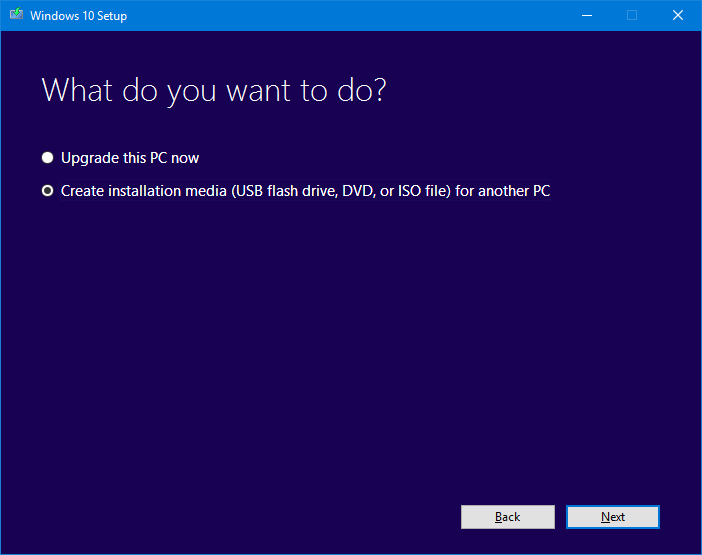
- Und booten von USB und installieren Sie Windows neu
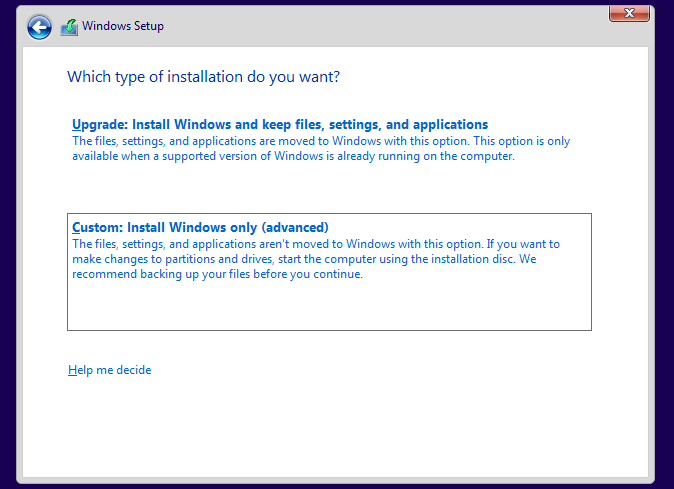
Hoffe, dies zu tun wird den schwarzen Bildschirm Bug zu beheben, aber wenn nicht, dann folgen Sie der dritten Lösung.
Jetzt:
#FIX 3: Sicherer Modus unter Windows 10
Einige Benutzer sind berichtet, der schwarze Bildschirm erscheint, wenn sie den PC / Laptop einschalten.
Allerdings können sie sich noch im Windows anmelden, indem sie den Netzschalter für eine Weile halten (ein obligatorisches Herunterfahren) und wieder einschalten.
Doch einige Benutzer fanden sich beschwert, dass sie nicht in das System eintreten.
Also, in diesem Fall versuchen, die Windows 10 im abgesicherten Modus auszuführen.
Hier geht’s:
- Drücken Sie den Netzschalter zum Herunterfahren und machen Sie dies 3-4 mal, bis Sie die Wiederherstellung sehen
- Klicken Sie anschließend auf Weitere erweiterte Reparaturoptionen anzeigen> Fehlerbehebung> Erweiterte Optionen> Windows-Starteinstellungen> Neustart.
- Und, F4 / F5 drücken, um den abgesicherten Modus (mit Networking) aufzurufen.
- Drücken Sie Win + R, um Run zu starten, geben Sie msconfig ein und drücken Sie Enter.
- Wählen Sie nun Selective startup> deaktivieren Load startup items.
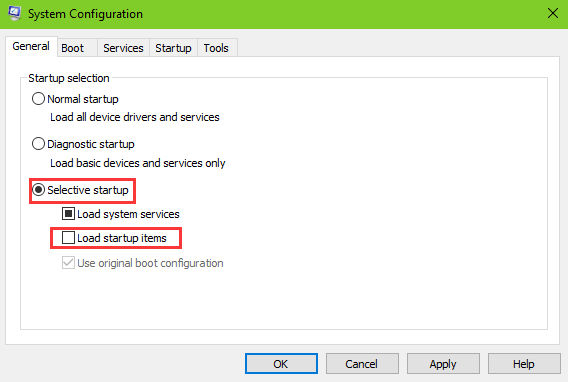
- Gehen Sie auf die Registerkarte Dienste> check Alle Microsoft-Dienste ausblenden
- Klicken Sie auf Alle Schaltfläche deaktivieren> gehen Sie auf die Registerkarte Start> klicken Sie auf Task-Manager öffnen.
- Deaktivieren Sie die Startups und starten Sie neu.
Dies ist einfaches sauberes Booten im abgesicherten Modus hilft, die problematischen Startups zu beheben, die einen schwarzen Bildschirm nach dem Windows 10 Creators Update verursachen
#FIX 4: Kürzlich installierte Software oder Programme entfernen
Es ist zu sehen, dass die kürzlich installierten Anwendungen oder Programme auch das Problem …
… so ist es ratsam, wenn Sie vor kurzem verschiedene Apps oder Programme installiert haben, die von verschiedenen Firmen vor oder nach dem Windows 10 Creators Update entwickelt wurden …
… dann deinstallieren Sie diese Programme und starten Sie Ihren PC / Laptop neu …
… und überprüfen, ob das Problem weiterhin besteht.
Bitte beachten Sie: Führen Sie den folgenden Vorgang im abgesicherten Modus aus, wenn Sie Windows 10 aufgrund des schwarzen Bildschirms im Normalmodus nicht anmelden können.
#FIX 5: Deinstallieren Sie Uxstyle auf Ihrem Windows 10 Creators Update System
Es wird geschätzt, dass der Uxstyle auch den Windows 10 Schwarz Bildschirm nach dem Update verursacht.
UxStyle ist ein Patch, der es den Benutzern erlaubt, Themen von Drittanbietern auf dem Windows anzuwenden …
… und kann Systemdateien ändern, die zu Systemproblemen nach dem Windows 10 Creators Update führen können.
Folgen Sie den Schritten, um Uxstyle von Ihrem PC / Laptop zu entfernen:
- Drücken Sie Ctrl + Shift + Esc, um den Task-Manager zu starten.
- Gehen Sie nun auf die Registerkarte Prozesse> Ende Uxstyle-bezogene Elemente.
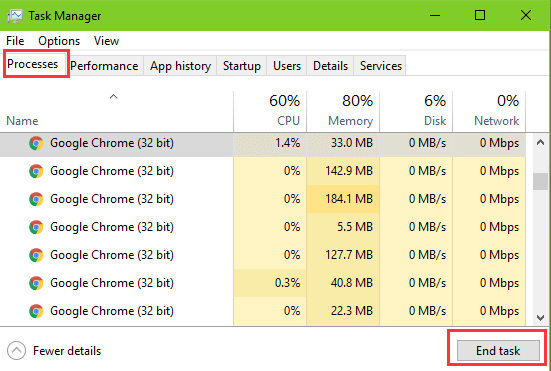
- Drücken Sie Win + X, um die Sprungliste zu starten> wählen Sie die Apps und Features.
- Finden Sie Uxstyle> markieren Sie den Uxstyle> klicken Sie auf die Deinstallation
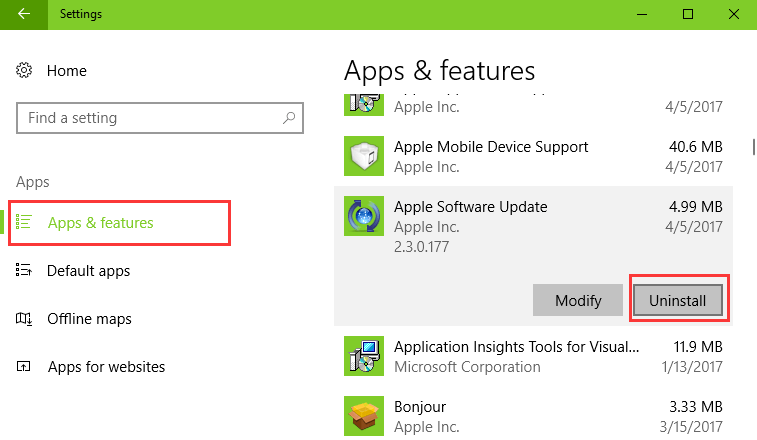
Und folgen Sie der On-Screen-Anweisung, um den Uninstallationsvorgang abzuschließen und schließlich Ihren Computer neu zu starten
Scannen Sie Ihren PC / Laptop mit diesem Tool, um verschiedene Probleme zu beheben:
Es wird empfohlen, Ihren PC / Laptop mit dem professionellen empfohlenen Windows-Fehler-Fixer zu scannen. Dieses Tool ist mit dem erweiterten Algorithmus entworfen und ist in der Lage, die meisten Computerfehler zu reparieren und schützen Sie auch vor Dateifehler, Malware, Hardwarefehler und optimieren Ihren PC für maximale Leistung. Schnell beheben PC-Probleme wie BSOD, DLL-Fehler, Registry-Probleme, Treiber Probleme, Anwendungsfehler und viele andere und verhindert, dass andere Probleme automatisch mit dieser Software.


Jetzt bist du dran:
Wir haben unser Bestes getan, um die ganzen Korrekturen zusammenzustellen, aufgrund derer du den irritierenden schwarzen Bildschirmfehler auf Creators Update bekommen kannst.
Hoffe nach dem Versuchen der angegebenen Fixes können Sie das Problem loswerden …
… und starten Sie die Nutzung der Windows 10 Creators Update erstaunliche Funktionen und Verbesserungen.
Wenn Sie irgendwelche Vorschläge, Abfragen oder andere alternative Lösung, die gearbeitet, um das Problem zu beheben, dann vergessen Sie nicht, uns zu informieren …
… geh einfach zu unserem Kommentarteil und erwähne es dort.
Das ist es…