Microsoft Windows 10 ist eine neueste Version, die weit besser ist als die früheren Windows Versionen. Dieses Betriebssystem hat verschiedene bemerkenswerte Eigenschaften und Microsoft versucht, die allgemeine Erfahrung der Benutzer zu verbessern, aber immer noch mit einigen Update-Problemen festzuhalten. Die Aktualisierung von Windows 10 ist wirklich obligatorisch, aber es wird festgestellt, dass bei der Aktualisierung dies verursacht verschiedene Fehler. Einige der häufig gefundenen Windows Update-Fehler sind: Fehler 0x800706b5, Fehler 0x80248014, Fehler 0xc004d307 und vieles mehr.
Hier in diesem Artikel werden wir einen weiteren großen Windows Update Fehler – 0x8024401c beschreiben. Dieser irritierende Fehler ist durch verschiedene Faktoren konfrontiert. Aber zum Glück kann dies durch die Durchführung verschiedener Workarounds behoben werden. Also hier folgen 7 Tricks, die Ihnen helfen, Windows 10 Update Fehler 0x8024401c zu lösen. Aber bevor du hier weiter fährst, weißt du warum du auf diesen Update-Fehler stößt.
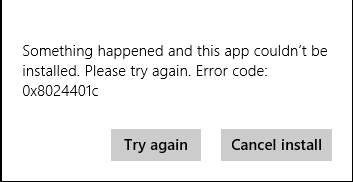
Warum bekommst du Windows Update Fehler 0x8024401c:
Befolgen Sie die gemeinsamen Gründe Dahinter:
- Aufgrund falscher Registrierungseinträge.
- Beschädigte oder defekte Systemdateien können einen Fehler verursachen.
- Aufgrund fehlerhafter Installation des Updates.
- Unvollständige Uninstallation der Software.
- Falsche Löschung von Anwendungen.
- Veraltete Fahrer
- Wegen beschädigtem Windows-Betriebssystem.
Tricks zum Beheben von Windows 10 Fehler 0x8024401c:
# 1 Installieren Sie geeignete Treiber
Es wird festgestellt, dass aufgrund veralteter Treiber, insbesondere bei alten Peripheriegeräten (z. B. Drucker, Ethernet-Karte usw.), Windows 10-Updates behindert werden und Fehler anzeigen Also, um den Fehler zu beheben, entferne die veralteten Treiber und installiere dann die neuen von den Herstellerseiten oder von Microsoft.
Befolgen Sie die folgenden Schritte:
- Drücken Sie Windows + X Taste> klicken Sie auf Geräte-Manager.
- Wählen Sie den veralteten Treiber aus> klicken Sie mit der rechten Maustaste darauf> öffnen Sie die Eigenschaften.
- Öffnen Sie nun die Registerkarte Details.
- In der Dropdown-Liste navigieren Sie zu Driver Ids.
- Öffnen Sie die Registerkarte Treiber und deinstallieren Sie den Treiber.
- Kopiere die erste Zeile und füge sie in einen Webbrowser ein und suche nach Originalherstellerseite.
- Laden Sie die Treiber herunter> installieren Sie sie und starten Sie Ihren PC neu.
Allerdings können Sie viele Ergebnisse für das jeweilige Gerät finden, aber es wird empfohlen, die Treiber aus den vertrauenswürdigen Quellen herunterzuladen.
Sie können auch lesen:
- Wie Reparatur Werfault.exe Fehler in Windows 7, 8, 8.1,10
- Wie Fix Windows 10 häufigsten Upgrade-Fehler
- Wie Reparatur Werfault.exe Fehler in Windows 7, 8, 8.1,10
- Methoden zu beheben Fehler 0x80240017 in Windows 8, 8.1 und 10
- Wie Fix Code 0Xc004f009 In Windows OS zu beheben
# 2 SFC-Scan ausführen
Der System File Checker (SFC) ist ein eingebautes Tool, mit dem Sie beschädigte oder unvollständige Systemdateien erkennen und reparieren können. Die Windows-Systemdatei wird aufgrund von Malware oder Virus beschädigt, so nutzen Sie dieses Tool, um Ihr System auf zusätzliche Fehler zu scannen
Hier folgen Sie den Schritten, die Sie tun müssen:
- Klicken Sie auf Windows + X und öffnen Sie den Befehl Eingabeaufforderung (Admin).
- Dann hier sfc / scannow
- Der Prozess startet die Überprüfung aller Dateien und ersetzt sie automatisch durch korrupte.
Nach Abschluss des gesamten Prozesses, aktualisieren einen anderen Versuch
# 3 Deaktivieren Sie iPv6 und gehen Sie mit dem iPv4-Netzwerk
Dies ist eine mögliche Problemumgehung, die vielen Benutzern half, den Fehler 0x8024401c loszuwerden. In einigen Fällen wird festgestellt, dass dieser Fehler auf eine fehlgeschlagene Verbindung mit Servern verweist, die zu einem Timeout führen. Und aufgrund dieses Updates kann nicht heruntergeladen werden.
Wenn dies der Fall ist, deaktivieren Sie das iPv6-Protokoll und gehen Sie vollständig mit einem iPv4-Netzwerk:
- Klicken Sie auf Windows + X und öffnen Sie Netzwerkverbindungen.
- Dann klicken Sie mit der rechten Maustaste auf die Verbindung (entweder LAN oder Wi-FI), die Sie gerade verwenden und wählen Sie Eigenschaften.
- In der Liste der Verbindungselemente deaktivieren Sie das iPv6-Feld und bestätigen die Auswahl.
- Gehen Sie dann zu Windows Update und überprüfen Sie nach Updates.
Und lassen Sie die benötigten Updates auf dem Computer installiert werden
# 4 Sauber Stiefel dein System
Sie müssen einen sauberen Boot in Ihrem System durchführen, es wird diese Hilfe gefunden, um den Fehler zu beheben. Folgen Sie den Schritten:
- Drücken Sie die Windows + R-Taste> “MSCONFIG”
- Klicken Sie auf OK, um das Systemkonfigurationsprogramm zu öffnen
- Klicken Sie dann auf die Registerkarte Dienste
- Aktivieren Sie nun das Kontrollkästchen “Alle Microsoft Services ausblenden”.
- Klicken Sie auf der Liste auf Alle deaktivieren> OK
Nach Abschluss des gesamten Prozesses startet das System neu und prüfe auf die Updates.
# 5 Tweaking Registrierungseinträge
Wie wir diskutiert haben, dass viele Benutzer auf Windows Update Fehlercode 0x8024401c aufgrund von beschädigten Registrierungseinträgen stoßen. So versuchen Sie es zu beheben, folgen Sie den Schritten, um dies zu tun:
- Drücken Sie die Taste Windows + R> geben Sie “Regedit” ein und drücken Sie die Eingabetaste
- Dann finden Sie auf der linken Seite das Verzeichnis “HKEY_LOCAL_MACHINE“
- Und gehen Sie zu Software> Richtlinien> Microsoft> Windows> Windows Update.
- Dann im Registry Editor klicken Sie auf “AU”
- Alle Inhalte werden im rechten Fenster angezeigt (unter Windows Update)
- Und in der rechten Tafel lokalisieren und öffnen Sie “UseWUServer” und ändern Sie es, indem Sie ersetzen, was Wert dort ist mit “0” (Null)> okay
- Und schließen Sie den Registrierungseditor und starten Sie Ihren PC neu.
Hoffe, dass durch die Durchführung der oben genannten Methode sollten Sie wahrscheinlich beheben Windows Update Fehlercode 0x8024401c auf Ihrem System.
# 6 Führen Sie eine Systemwiederherstellung durch
Wenn keine der oben genannten Tricks Ihnen helfen, den Fehlercode zu beheben, dann wird vorgeschlagen, eine Systemwiederherstellung durchzuführen, dieser Prozess wird Ihnen helfen, Ihr System wieder in den früheren Zustand zurückzusetzen.
Befolgen Sie die Schritte, um dies zu tun:
- Starten Sie Ihr System und melden Sie sich als Admin an
- Dann gehen Sie zu Alle Programme> Zubehör> Systemwerkzeuge> Systemwiederherstellung
- Und klicken Sie auf meinen Computer zu einem früheren Zeitpunkt wiederherstellen.
- Wählen Sie die aktuellste Wiederherstellungspunkt> Weiter.
- Als nächstes starten Sie Ihren Computer neu.
Der ganze Prozess ist nur sichtbar, wenn Sie bereits einen Wiederherstellungspunkt auf Ihrem PC / Laptop gespeichert haben. In einigen Fällen wird bei der Installation einiger Programme der Wiederherstellungspunkt automatisch erstellt. So versuchen Sie den Prozess und überprüfen Sie den Fehlercode ist behoben oder nicht.
# 7 Windows neu installieren
Last but not least, wenn einer der oben genannten Tricks nicht funktionieren wird, ohne Zeit zu verschwenden, installieren Sie einfach das Betriebssystem neu oder versuchen Sie es mit der mit dem Original Microsoft Windows Betriebssystem empfangenen Disc zu reparieren. Dies ist die ultimative Lösung, um Windows Update 0x8024401c Fehler zu beheben. Wenn irgendetwas in Konflikt mit Windows-Updates und verursacht einen Fehler, dann Neuinstallation von Windows-Hilfe, um loszuwerden, das Problem.
Scannen Sie Ihren PC / Laptop mit diesem Tool, um verschiedene Probleme zu beheben:
Es wird empfohlen, Ihren PC / Laptop mit dem professionellen empfohlenen Windows-Fehler-Fixer zu scannen. Dieses Tool ist mit dem fortgeschrittenen Algorithmus entworfen und ist in der Lage, die meisten Computerfehler zu reparieren und schützen Sie auch vor Dateifehler, Malware, Hardwareausfall und optimieren Ihren PC für maximale Leistung. Schnell beheben PC-Probleme wie BSOD, DLL-Fehler, Registry-Probleme, Treiber Probleme, Anwendungsfehler und viele andere und verhindert, dass andere Probleme automatisch mit dieser Software:


Schlussfolgerung:
Hoffe, dass die gegebene Problemumgehung Ihnen helfen wird, den Update-Fehlercode 0x8007001F zu beheben. Aber wenn im Falle von Fragen oder zusätzlichen Workarounds, und dann sicher sein, uns im Kommentar-Abschnitt zu informieren.
